
全国热线:13148322293
iPhone DS File内网访问NAS报错无法连接服务器?90%是这个隐藏权限坑
很多群晖用户会遇到一个很迷惑的故障:
• QuickConnect外网远程访问 NAS 一切正常;
• 电脑同局域网访问 NAS 网页、SMB 共享都没问题;
• 安卓手机使用DS file局域网也可以正常访问NAS;
• 苹果手机浏览器也可以通过局域网IP访问NAS;
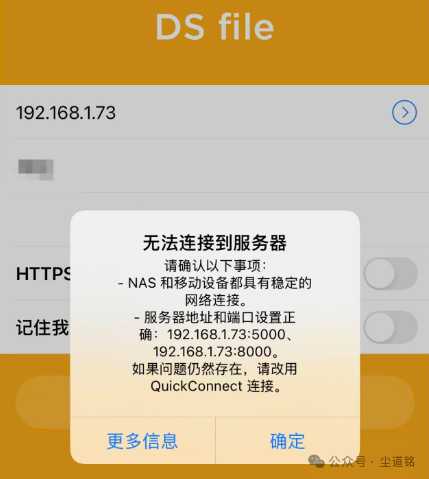
• 唯独苹果手机 DS file 用内网 IP 访问,弹出无法连接到服务器的错误提示。提示让进行网络稳定性检查,服务器端口是否设置正确,改用Quick Connect尝试连接。
但是NAS的IP、端口、防火墙、路由器设置都没问题,NAS服务也全部开启,手机也连的同一个WiFi,端口并没有被拦截,就是苹果手机DS flie内网连不上NAS?
如下图所示👇
根本原因
iOS 系统隐私权限问题!
因为iPhone 在iOS 14(及 iPadOS 14)以后新增了【本地网络】隐私权限。所以App 在没有开启这个权限时,就会被系统禁止访问局域网内其他设备。
完整排查 & 修复步骤
第一步:手机端开启 DS file 的本地网络权限
打开 iPhone 手机 【设置 > 隐私与安全性 > 本地网络】,找到 DS file后打开开关即可。
注意:很多用户这里开关是灰色关闭状态,App 没有权限访问局域网,所以内网 IP 直接不通,外网 QC 走公网不受这个权限限制,因此可以正常使用。
开启权限之后,重新打开 DS file ,再填入NAS的内网 IP 进行连接,绝大多数情况故障直接解决。
还有一种少数情况,就是第一次打开APP 会弹出提示:“DS file 想要查找并连接到本地网络上的设备”,务必点【允许】,如果点不允许,就会出现内网访问失败的情况。
第二步:确认 NAS 端基础设置(排除其他叠加故障)
如果权限修复后依旧报错,再核对下面几点:
1. 手机 Wi‑Fi和 NAS 处在同一个局域网、同一个路由器下。
2. 确认DSM系统的管理端口 5000(http)、5001(https)没有被修改。
3. 确认没有阻止手机 IP 访问 5000或5001 端口。
4. 确认 NAS账号,拥有 File Station 访问权限。
5. 最重要的,确认NAS是开机状态。
补充小知识
•✅QuickConnect(QC):走群晖中继服务器,公网通路,不受iPhone 本地网络权限控制,所以权限关闭时外网能连内网不能连,是这个故障最典型特征。
•✅局域网 IP 访问:直接路由器内网通信,必须 App 拥有 iOS 本地网络权限。
•✅不要一看到弹窗就怀疑 NAS 端口、路由器问题,iPhone 本地网络权限是高频坑。
•✅更新 iOS 系统、重装 DS file 之后,权限可能会被重置,再次出现同样故障,优先检查本地网络开关。
•✅只关闭蜂窝数据没用,重点是 App 的【本地网络】权限。
总结
综上,iPhone 使用 DS file 局域网访问 NAS 报“无法连接到服务器”错误,核心原因多为 DS file 未获取 iOS 本地网络权限。遇到该问题时,可优先检查 App 权限设置,按上述步骤排查修复即可快速解决。若修复后仍报错,再核对 NAS 端口、防火墙及网络环境等基础设置,避免盲目排查浪费时间。
