
全国热线:13148322293
带外管理快速入门指南
什么是带外管理?

带外 (OOB) 管理是一种单独的小型系统解决方案,它提供了一种安全的替代访问方法,可用于在 NAS 设备出现故障期间连接到 Synology NAS 并执行基本的硬件操作。
为何使用带外管理?
DSM 故障期间的设备可访问性 - 当 DSM UI 冻结或设备无法开机时,带外 (OOB) 管理可以远程重新启动并管理关机的 NAS 设备。带外 (OOB) 管理通过提供用于管理 Synology NAS 设备的选项来确保关键 IT 资产不间断正常运行。
出现网络距离挑战期间的远程可访问性 - 当您由于关键组织运营或单个任务而需要监控或管理异地关键 IT 资产时,带外 (OOB) 管理可确保在网络上对 Synology NAS 进行安全的远程访问,从而确保组织的运营高效进行。
开始之前的准备
前往下载中心,搜索您的 Synology NAS 型号 > 文档 > 产品介绍,以了解是否支持带外管理。
确保您的 DSM 版本为 7.0.1 或以上版本,以支持带外 (OOB) 管理。
下载在用户计算机上运行的首选 SSH 客户端。(例如 PuTTY)。
为带外管理设置静态 IP
若要找到带外管理端口,请在后机架机箱上查找刻印的 MGMT 字母。对于产品介绍,请在硬件概述部分中查找管理端口。
设置静态 IP 地址
分配静态 IP 地址,以便在 NAS 设备中断时管理端口地址不会发生变化。
在管理端口中插入以太网电缆,以便局域网管理(带外管理)选项在 DSM 控制面板 > 网络 > 网络接口上显示为已连接。
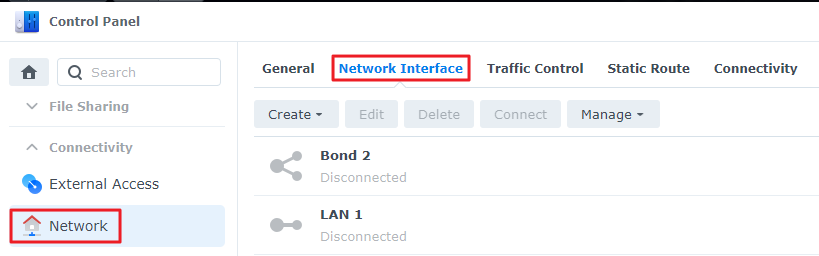
若要设置静态 IP 地址,请前往控制面板 > 网络 > 网络接口。
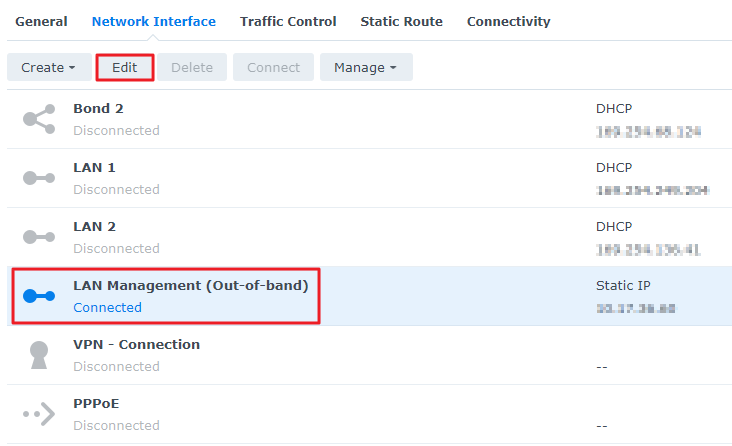
单击局域网管理(带外管理) > 编辑。
在 IPv4 选项卡下,选择使用手动配置,并指明您的静态 IP 地址、子网掩码、网关和 DNS Server。
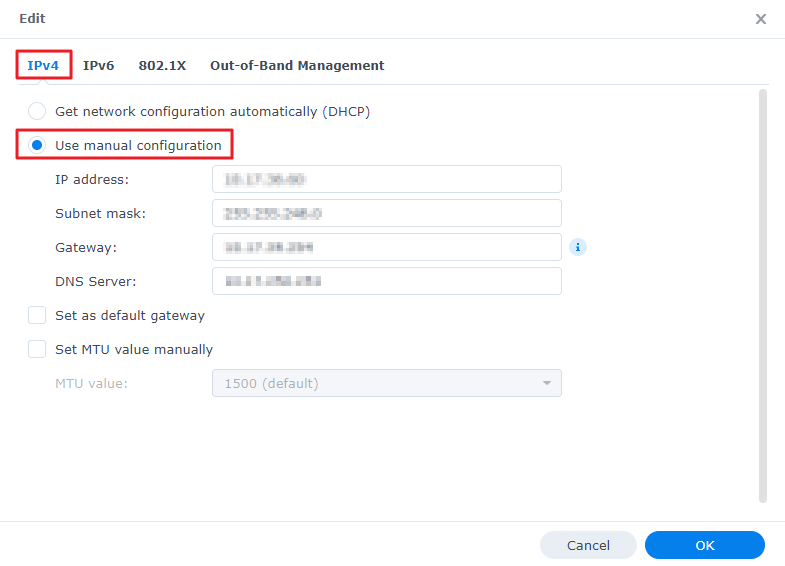
单击确定以完成操作。请注意,当 IP 地址从手动切换到 DHCP 时,带外管理功能将关闭。
配置带外管理
建立带外管理,以便在 NAS 设备故障期间可以访问和控制 DSM。启用带外管理可在设置静态 IP 后以及创建带外管理帐户后实施其功能。
启用带外管理设置
前往控制面板 > 网络 > 网络接口。
选择局域网管理(带外管理),然后单击编辑。
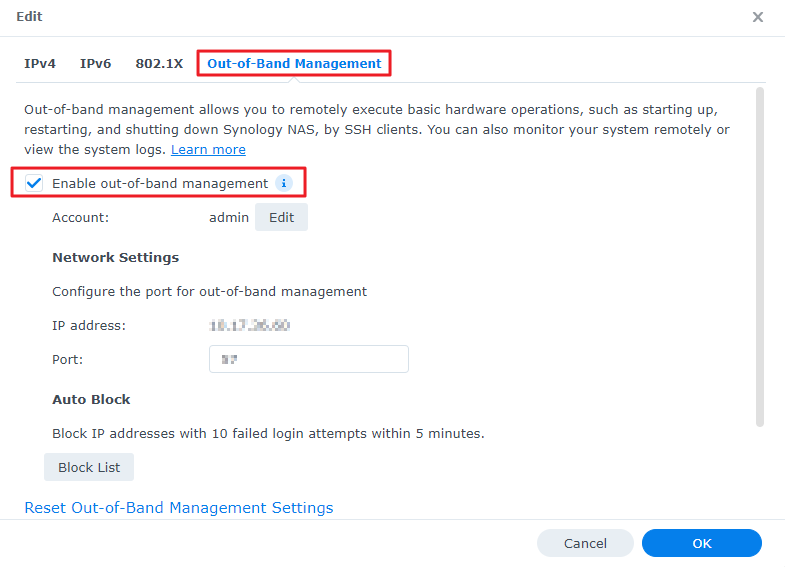
在带外管理选项卡中,勾选启用带外管理复选框。将会出现一个窗口,询问您的用户名和密码。
创建带外管理帐户
带外 (OOB) 管理的帐户是与 DSM 不同的帐户,但可以使用相同的帐户名称(例如 DSM - admin 和 OOB - admin)。您只能为带外管理设置一个帐户。
启用带外管理后,将会出现一个窗口,提示您为初次使用的用户输入用户名和密码。若要进行后续修改,请单击编辑按钮。
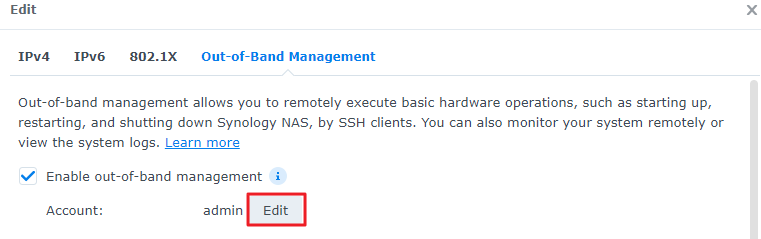
输入您的帐户的用户名和密码。
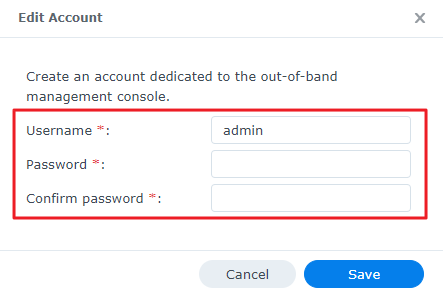
单击保存以完成。
设置 SSH/Telnet 客户端
SSH 客户端会与 SSH 服务器建立安全且经过验证的 SSH 连接。以下步骤适用于 PuTTY 应用程序。但这些方法也适用于您偏好的任何 SSH 客户端。
创建带外 (OOB) 管理帐户后,您现在可以通过 SSH/Telnet 客户端(例如 PuTTY)访问带外管理控制台。1
Windows
单击任务栏中的搜索图标。
搜索 PuTTY,然后单击 PuTTY 应用程序。
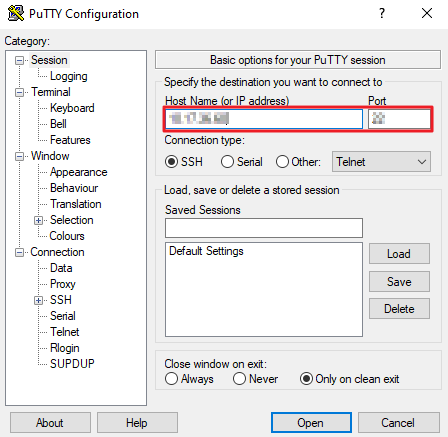
输入静态 IP 和专用端口号 57 以用于带外管理。专用静态 IP 和端口号是您已经设置的信息。
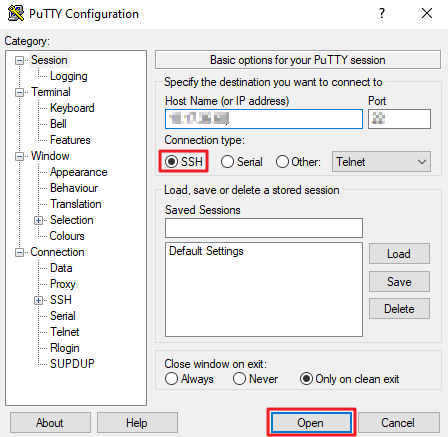
为连接类型选择 SSH(默认值),然后单击打开。
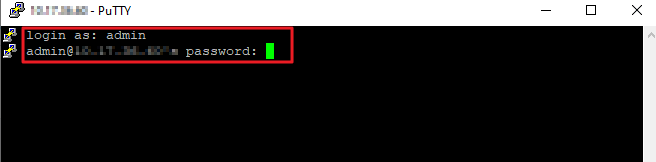
键入用户名和密码,然后单击 Enter。
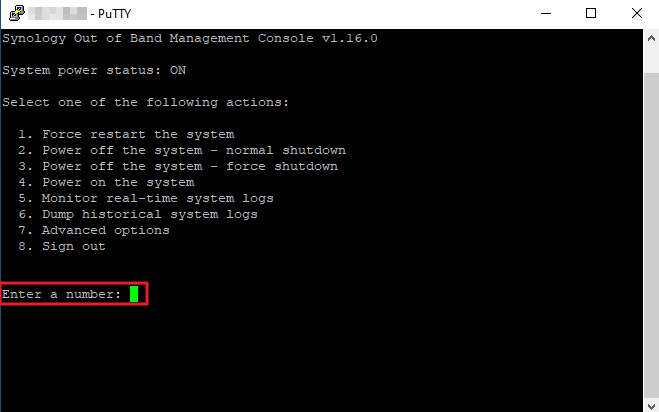
输入所选动作的编号以选择要执行的特定动作,然后单击 Enter。(例如 1)
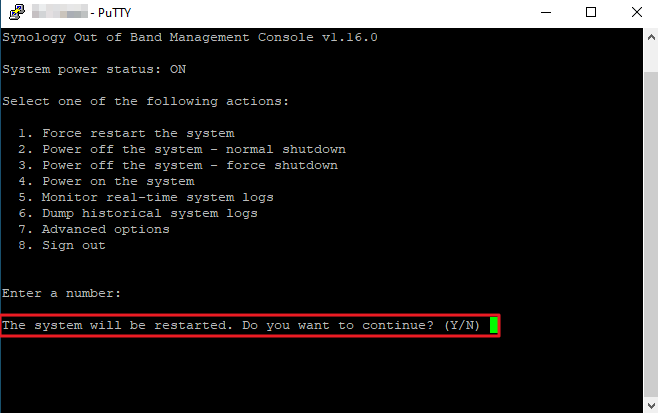
系统会在您键入 (Y) 之后执行动作,在您键入 (N) 之后中止操作。
注意:
系统每次只允许一个 SSH/Telnet 客户端连接。新会话将会终止现有会话(如果有)。
带外 (OOB) 管理控制台动作
动作 | 动作描述 | |
|---|---|---|
基本硬件操作 | ||
1.强制重新启动系统 | 模拟设备的强制关闭,然后自动重新打开。 此选项是关闭系统的强制方法,除非 DSM 完全没有响应,否则不建议使用。 | |
2.关闭系统(正常关机) | 模拟按一次电源按钮的动作。 | |
3.关闭系统(硬关机) | 立即切断 NAS 硬件的电源。模拟按住电源按钮直至听到哔声的动作。 此选项是关闭系统的强制方法,除非 DSM 完全没有响应,否则不建议使用。 | |
4.打开系统 | 打开 NAS 设备。 | |
系统日志 | ||
5.监控实时系统日志 | 带外 (OOB) 管理控制台会打印实时 DSM 系统日志。 错过数据后,始终可以使用 (6) 转储历史系统日志功能来收集数据。 | |
6.转储历史系统日志 | 带外 (OOB) 管理控制台会打印以前和当前的 DSM 历史系统日志。 | |
高级功能 | ||
7.高级选项 | ||
1) 转储带外管理控制台历史日志 | 带外 (OOB) 管理控制台会转储所有带外管理历史系统日志。 | |
2) 重置系统(不影响数据) | 重置 Synology NAS 上的模式 2。有关详细重置信息,请参阅本文。 | |
3) 返回主菜单 | ||
访问帐户 | ||
8.退出 | 退出带外管理控制台。 | |
收集 DSM 系统日志
在带外管理控制台上,输入值 6 以显示以前的所有历史日志。1
输入该值后,系统会提示一条消息,然后输入 (Y) 以继续。
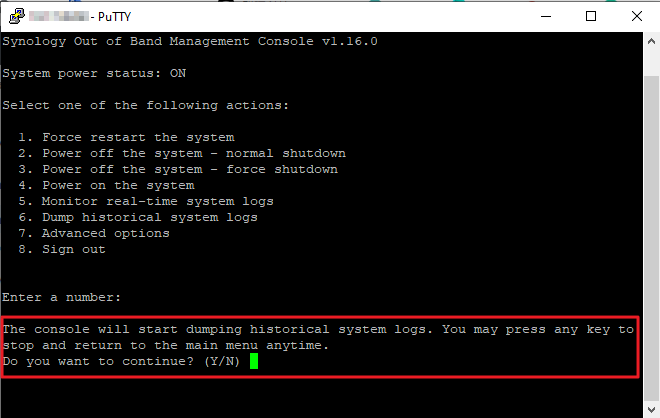
屏幕会显示用户选择的所有已记录系统日志。
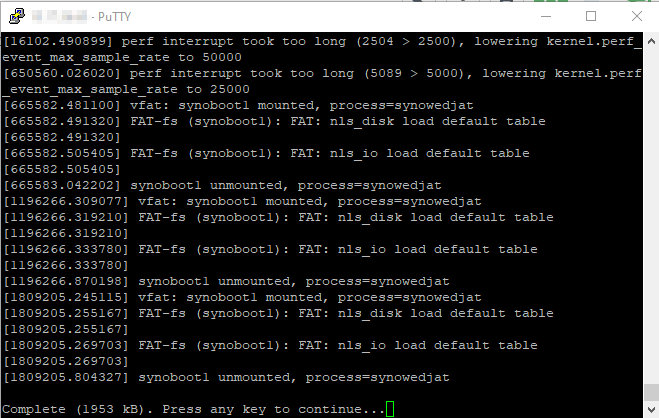
转储历史系统日志显示的最大行数大约为 20,000 行,因此建议将其传输并保存到文本文件中。
将系统日志传输到文本文件
输入专用于 PuTTY 带外管理的静态 IP 和端口号。
单击日志记录 > 会话日志记录以选择系统日志会话类型。
输入新日志文件或现有日志文件(例如 putty.log),然后单击浏览… 以查找相关文件。
若要打开并保存所选系统日志,请单击打开。
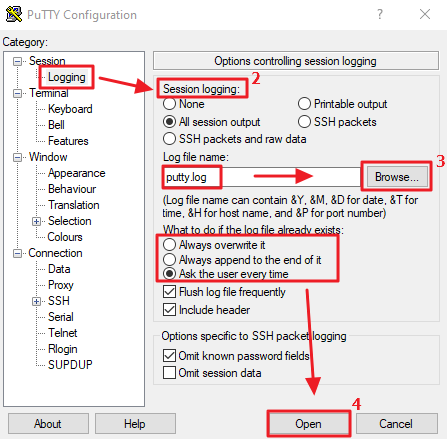
注意:
转储历史系统日志允许您查看历史系统日志,而监控实时系统日志会显示 DSM 实时系统日志。
重置带外管理设置
前往控制面板 > 网络 > 网络接口。
选择局域网管理(带外管理),然后单击编辑。
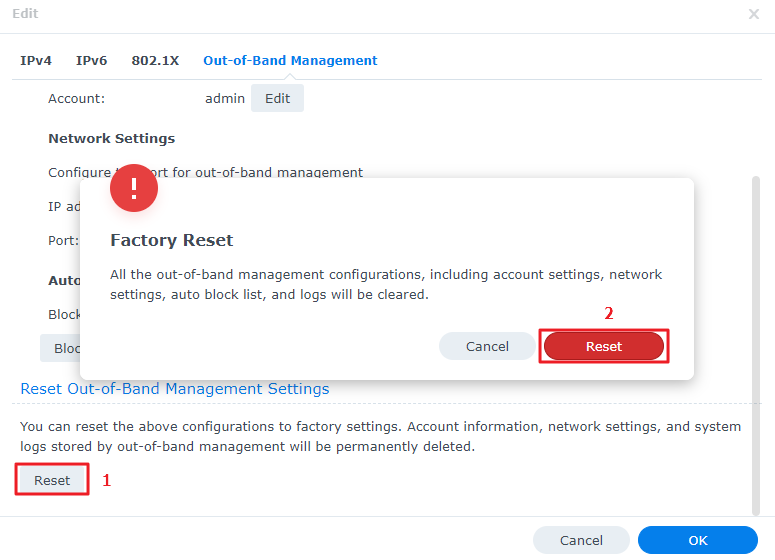
单击带外管理选项卡 > 重置带外管理设置。
在“带外管理”页面和“出厂重置”窗口中单击重置。
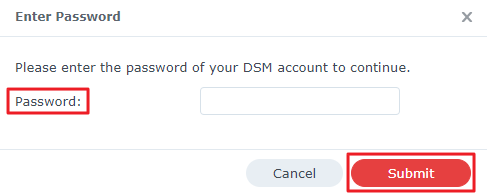
输入您的密码并单击提交。
重置带外管理设置将会:
擦除带外管理帐户信息
清除封锁列表
清除所有日志
禁用带外管理
注意:
在带外管理中重置 Synology NAS 不会重置带外管理帐户及其设置。
