
全国热线:13148322293
点击“忘记密码”后未收到密码重置邮件,我该怎么办?
目的
本文说明在 Synology 系统登录页面点击忘记密码?后未收到密码的解决方法。
解决方法
如果您不是管理员
您拥有本地帐户
请联系您的系统管理员,并让其检查以下内容:
电子邮件通知已启用,并且在控制面板 > 通知设置 > 电子邮件中已配置发件人电子邮件。
在控制面板 > 用户和群组 > 用户中,您的用户帐户已关联电子邮件地址。如果没有,请让管理员通过双击您的帐户,在信息标签页中输入电子邮件地址,并确认未勾选不允许用户更改帐户密码选项。
您拥有域帐户
请根据域服务类型联系您的管理员:
Scenario 1: Joined to Windows Azure AD您的域管理员必须通过 Windows 域控制器重置您的密码。
Scenario 2: Joined to Synology Directory Server请让管理员检查以下内容:
确定最后加入 Synology Directory Server 作为读写域控制器(主或从)的系统。该系统会发送密码重置邮件。(如果您的系统是唯一的域控制器,可跳过此步骤。)
通过SSH以 root 权限登录 Synology Directory Server 域控制器。
运行以下命令以识别最后加入的域控制器:
ldbsearch -H ldap://localhost -P 'name=Forget*' url
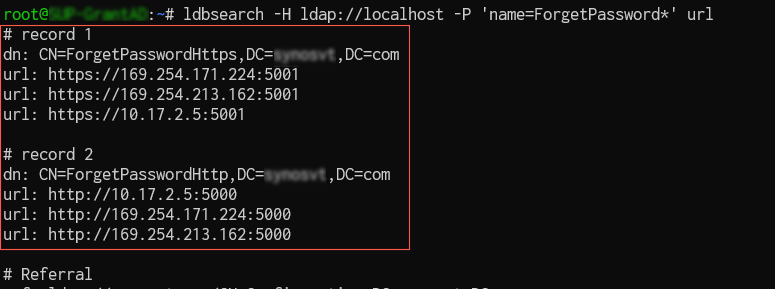
- 示例:如果最后加入的域控制器是10.17.2.5,则该设备将负责发送邮件。
请确保以下设备已启用电子邮件通知,并在控制面板 > 通知设置 > 电子邮件中配置了发件人电子邮件:
系统 A:您点击忘记密码的系统。
系统 B:在步骤 1 中识别的域控制器。1
请确认在两个系统的控制面板 > 用户和群组 > 高级中已勾选允许非管理员用户通过电子邮件重置忘记的密码选项。
请在系统 A 的控制面板 > 域/LDAP > 域用户中确认您的域帐户已配置电子邮件地址。按钮位于以下位置:
DSM:控制面板 > 域/LDAP > 域用户。
DSM Enterprise:控制面板 > Identity Connect > 用户。
如果没有,请让管理员登录系统 B,前往Synology Directory Server > 用户和计算机 > 用户,双击您的帐户并在常规标签页中输入电子邮件地址。在系统 B 的Synology Directory Server > 用户和计算机 > 用户中双击您的域帐户,并在帐户标签页中确认未勾选不允许用户更改密码选项。
请确保系统 A 及您的网页浏览器均可访问系统 B 的 DSM/DSM Enterprise 端口,且无网络或防火墙限制。12
您拥有 LDAP 帐户
请根据 LDAP 部署情况联系您的管理员:
Scenario 1: Joined to a third-party LDAP server您的 LDAP 管理员必须在 LDAP 服务器上重置您的 LDAP 帐户密码。
Scenario 2: Joined to Synology LDAP Server请让管理员检查以下内容:
您的 LDAP 帐户不属于以下 LDAP 群组:administrators、Directory Operators、Directory Consumers 和 Directory Clients。
电子邮件通知已启用,并且在以下设备的控制面板 > 通知 > 电子邮件中已配置发件人电子邮件:
系统 A:您点击忘记密码的系统。
系统 B:Synology LDAP Server 的提供者服务器。3
在系统 B 的 LDAP Server > 管理用户 中,双击您的 LDAP 帐户,确保已配置电子邮件地址,并在 用户信息 选项卡上确认未勾选 禁止用户更改帐户密码 选项。然后,在系统 A 上点击 更新 LDAP 数据。该按钮位于以下位置:
DSM:控制面板 > 域/LDAP > LDAP 用户。
DSM Enterprise:控制面板 > Identity Connect > 用户。
请确保系统 A 和您的网页浏览器均可访问系统 B 的 DSM/DSM Enterprise 端口,且无任何网络或防火墙限制。23
如果您是管理员
管理员帐户无法通过密码重置邮件重置密码。请参考适用于您情况的解决方案。
有多个管理员
请尝试以下任一方法:
请让其他管理员重置您的密码。
按照模式 1 重置步骤(DSM 或 DSM Enterprise)重置您的密码。
您是唯一的管理员或正在使用“admin”帐户
请按照本文中的步骤重置您的密码。
您管理 Synology Directory Server 或 Synology LDAP Server
请使用本地管理员帐户登录运行目录服务的系统以重置您的密码。
您管理 Windows Azure AD 或第三方 LDAP 服务
请参考您的域/LDAP 服务提供商的帮助文档以重置您的密码。
注意事项:
如果系统 A 是域控制器,则系统 A 和 B 可以为同一设备。
密码重置邮件要求系统 A 能访问系统 B 的 DSM/DSM Enterprise 端口。用户需要通过浏览器访问系统 B 的 DSM/DSM Enterprise 端口才能重置密码。
如果系统 A 是 Synology LDAP Server 的提供者服务器并已加入该 LDAP Server,则系统 A 和 B 可以为同一设备。
