
全国热线:13148322293
如何修复错误代码 0xfffffffffffffffe?
症状
使用 Active Backup for Business 或 ActiveProtect Manager 备份 Linux 物理服务器时,备份任务失败,并显示错误代码 0xfffffffffffffffe。
诊断
发生此错误的原因是 Synology 快照驱动程序未安装,或未能在您的 Linux 设备上正确初始化。
解决方法
请按照以下步骤排查驱动程序安装问题。
1. 检查系统兼容性
请确保您的 Linux 发行版和内核版本在官方支持范围内。
若要检查当前内核版本,请运行以下命令:
uname -a请查看以下文章中的要求和限制,以确认兼容性:
Active Backup for Business
ActiveProtect Manager
2. 验证并重新安装代理程序
运行 dkms status 命令,检查当前内核版本是否已安装快照驱动程序。以下是成功输出的示例:
synosnap, 0.10.19, 5.4.0-113-generic, x86_64: installed如果未列出该驱动程序,请按照以下步骤操作:
卸载代理程序:
Active Backup for Business
sudo dpkg --purge synosnap synology-active-backup-business-linux-serviceActiveProtect Manager (APM)
sudo dpkg --purge activeprotect-agent
重新安装代理程序:
sudo ./install.run运行以下命令以验证驱动程序是否已加载。每个命令都应返回输出:
lsmod | grep 'syno'
cat /proc/synosnap-info
再次运行备份任务。
3. 配置 Secure Boot
如果您的 Linux 设备已启用 Secure Boot,请根据安装程序类型按照以下步骤操作:
对于 .deb 安装程序
在安装代理程序期间,为 Secure Boot 输入密码。
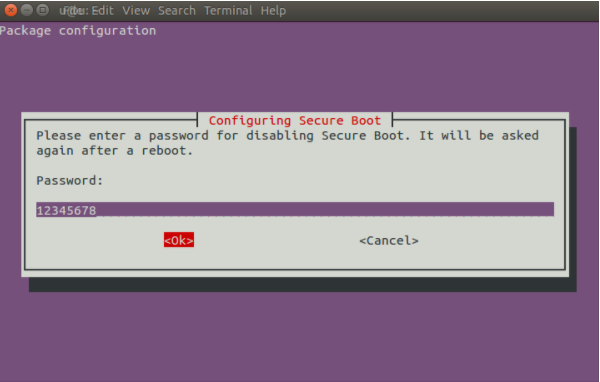
重启系统。
在蓝色启动屏幕中,选择 Enroll MOK 并再次输入密码。
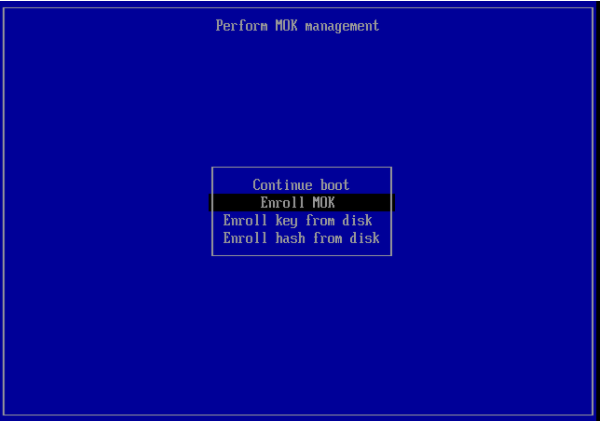
系统启动后,运行以下命令以验证快照驱动程序是否已加载:
cat /proc/synosnap-info
对于 Debian 10 和 .rpm 安装程序
如果您在 Debian 10 上使用 .deb 安装程序,或使用 .rpm 安装程序,请按照以下步骤操作:
运行以下命令以导入证书密钥:
sudo mokutil --import /opt/synosnap/MOK.der重启系统。
在蓝色启动屏幕中,选择 Enroll MOK。
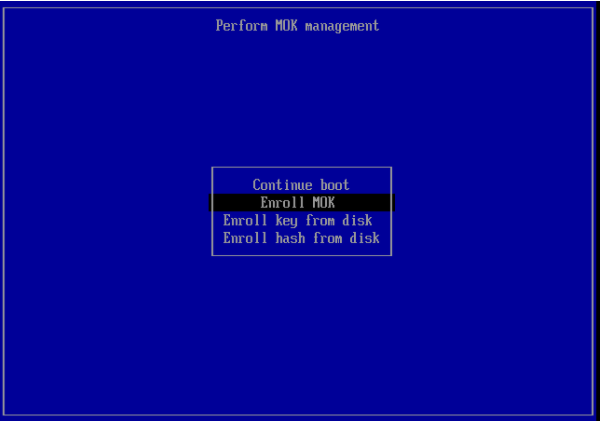
系统启动后,运行以下命令以验证快照驱动程序是否已加载:
cat /proc/synosnap-info
对于虚拟机
如果您的 Linux 系统运行在虚拟机上,请在 VM 设置中禁用 Secure Boot。

4. 排查驱动程序权限问题
如果已启用 Secure Boot,且 cat /proc/synosnap-info 仍返回与权限相关的错误(例如“Operation not permitted”或“lack of permission”),请按照以下步骤操作:
运行
sudo mokutil --list-new检查该密钥是否在列表中。找到名为CN=的密钥。Secure Boot Module Signature key 如果找不到该密钥,请重新安装代理程序并再次注册 MOK。
将该密钥添加到 BIOS 后,请确保
sudo modinfo synosnap的输出中的sig_key与sudo mokutil --list-enrolled的输出中的序列号一致。这表示 Secure Boot 信任synosnap驱动程序。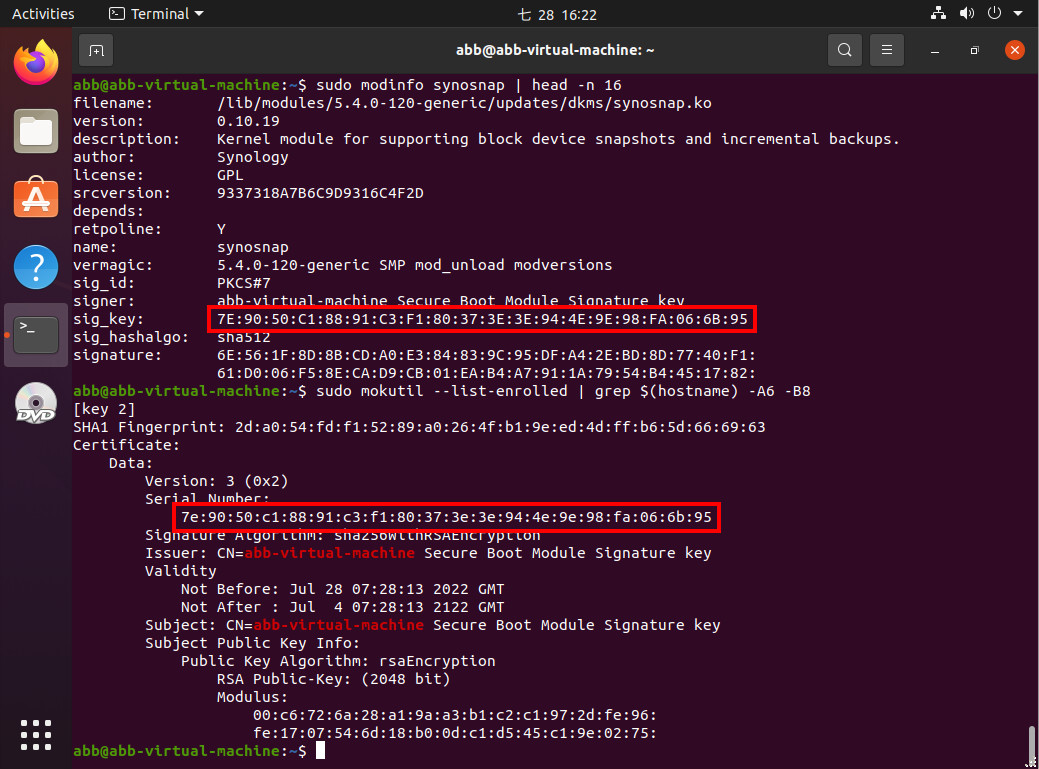
如有需要,请运行以下命令以手动加载驱动程序:
sudo modprobe synosnap请重新执行备份任务。
参考资料
命令 cat /proc/synosnap-info 的结果示例:

命令 modinfo synosnap 的结果示例:

