
全国热线:13148322293
如何使用 Synology Drive Client 在 Synology 存储系统与您的计算机之间同步文件
目的
您可以使用 Synology Drive Server(DSM / DSM Enterprise)将 Synology 存储系统上的文件与其他设备同步。首先,请安装套件,并在 Synology Drive 管理控制台中将共享文件夹启用为团队文件夹。
解决方法
在 Synology Drive 管理控制台中启用团队文件夹
使用属于 administrators 组的帐户登录,启动 Synology Drive 管理控制台,并进入 团队文件夹 页面。
选择您希望同步的共享文件夹,并单击 启用 将其启用为团队文件夹。1
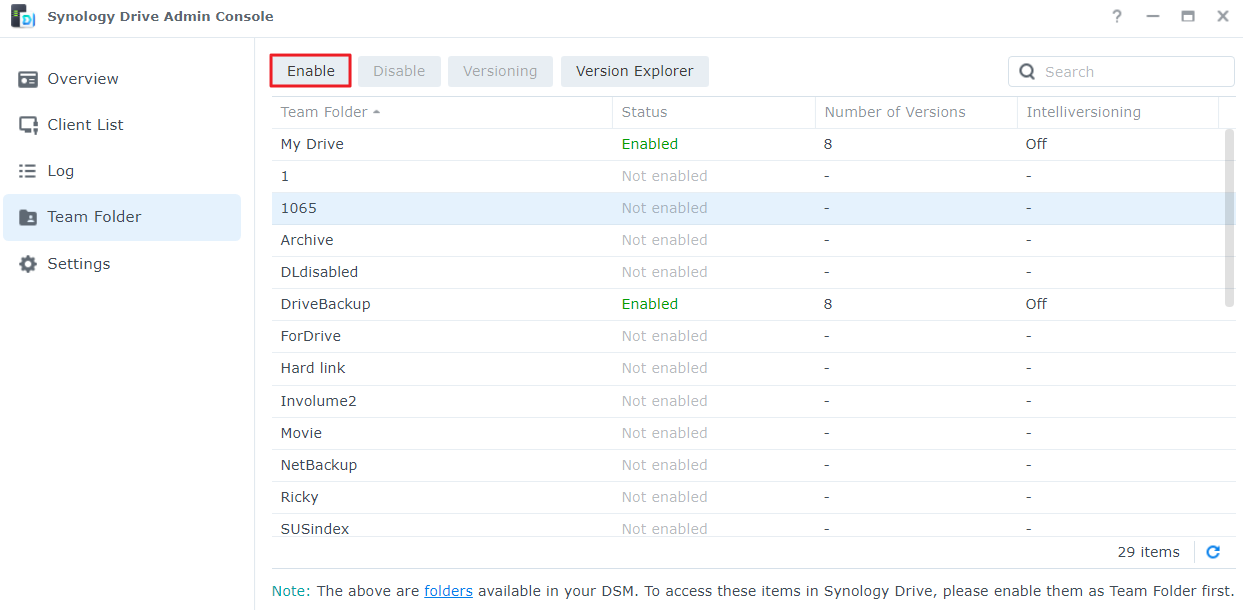
单击 版本控制 以配置其版本控制策略。请参考 DSM 或 DSM Enterprise 帮助文档中的“管理团队文件夹的历史版本”部分。
前往 控制面板 > 共享文件夹,选择刚刚启用为团队文件夹的文件夹,单击 编辑 > 权限,并确保已正确设置权限。
前往 控制面板 > 应用程序权限(DSM 7.0 及以上或 DSM Enterprise)或 权限(DSM 6.2 及更早版本),选择 Synology Drive > 编辑,并确保已正确设置权限。
在 Synology 存储系统与您的计算机之间建立连接
从 Synology 下载中心 下载并安装 Synology Drive Client。
在您的计算机上启动 Synology Drive Client。
通过域名、QuickConnect ID2(仅限 DSM)或 IP 地址3(支持 IPv6)连接已安装 Synology Drive Server 的 Synology 存储系统,并输入用户名和密码。单击 下一步。
选择 同步任务 并单击 下一步。
单击 编辑 选择您要同步的文件夹。对于 Windows 和 macOS 计算机,您可以启用 按需同步 以节省磁盘空间。
如果您想配置高级同步设置,请单击 高级。4有关高级设置的更多信息,请参阅 本文。
在 文件夹 选项卡中,仅选择您要同步的文件夹。
在 文件过滤器 选项卡中,您可以设置最大文件大小以及文件名或文件类型的黑名单。
在 同步模式 选项卡中,您可以为此同步任务选择同步方向。5
双向同步:任一端的更改都会同步到另一端,包括文件的新增、编辑、移动和删除。适用于希望计算机与存储系统文件保持一致的场景。
仅从 Synology Drive Server 下载数据:存储系统上的更改会下载到您的计算机,计算机上的更改不会同步回存储系统。适用于以存储系统为主要文件来源的场景。
仅向 Synology Drive Server 上传数据:计算机上的更改会上传到存储系统,存储系统上的更改不会同步回您的计算机。适用于以计算机为主要文件来源的场景。
单击 应用 保存设置。
单击 完成 完成设置。5
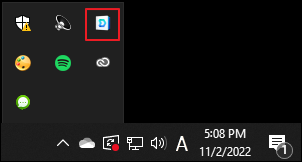
您可以在系统托盘中找到 Synology Drive Client 图标。
左键单击该图标可查看文件上传和下载记录及通知。
双击该图标可启动应用程序。
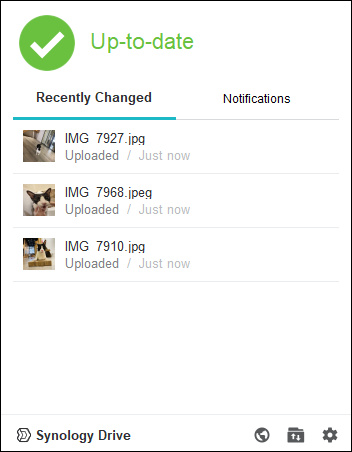
同步文件、查看历史版本并获取共享链接
单击系统托盘中的文件夹图标以打开同步文件夹。
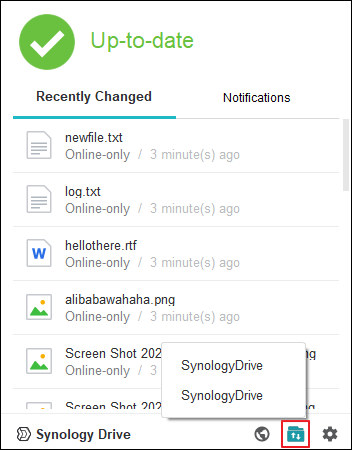
在 Windows 文件资源管理器、macOS Finder、Linux 文件浏览器中,您可以将文件拖入同步文件夹。这些文件将同步到您的 Synology 存储系统及已连接的客户端。
右键单击已同步的文件,选择 Synology Drive > 获取链接,即可与他人共享该文件。
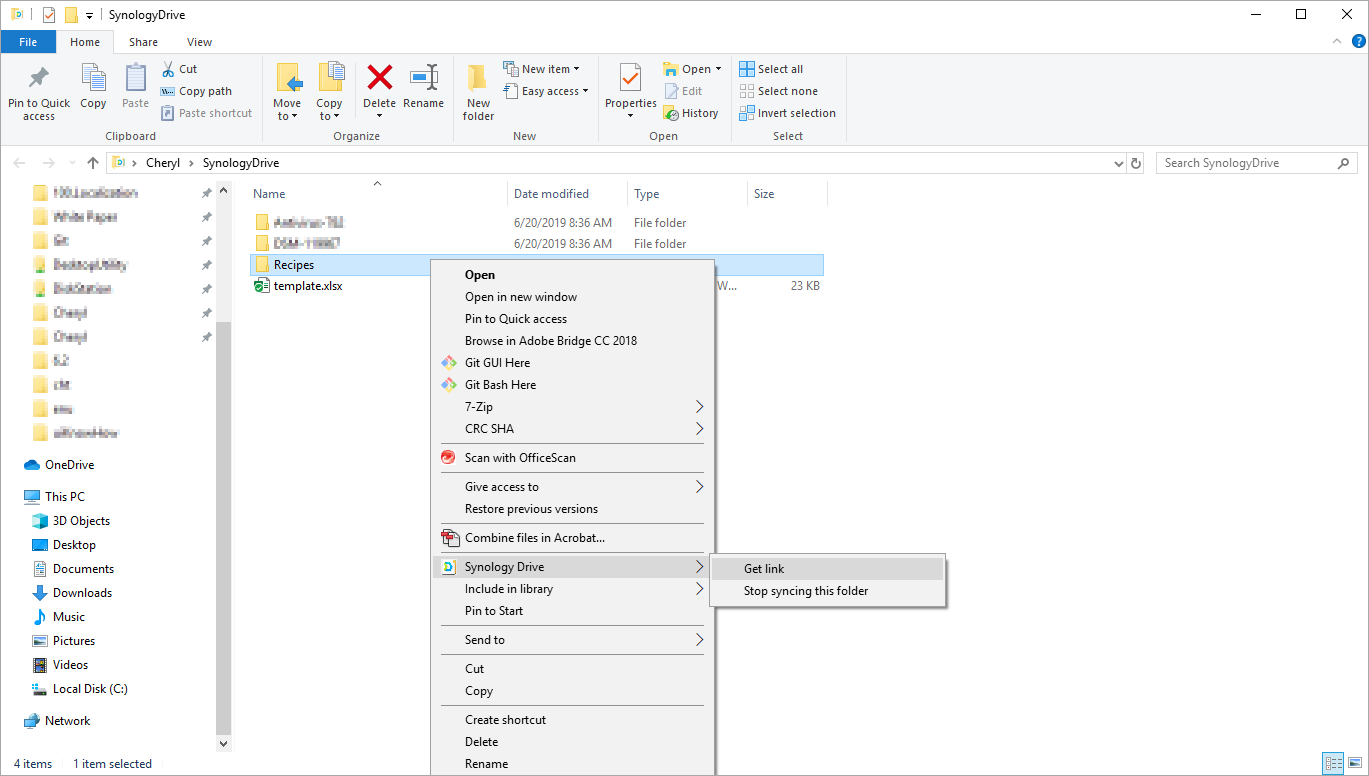
选择 Synology Drive > 浏览之前的版本,找到您想要下载的版本并点击下载图标。
下载或还原已同步文件的历史版本
前往 Synology Drive 网页端,找到您要还原的文件或文件夹。右键单击该文件,选择 版本历史(Synology Drive 3.0 及以上版本)或 历史记录(Synology Drive 2.0)。
找到所需的版本后,点击竖向省略号。
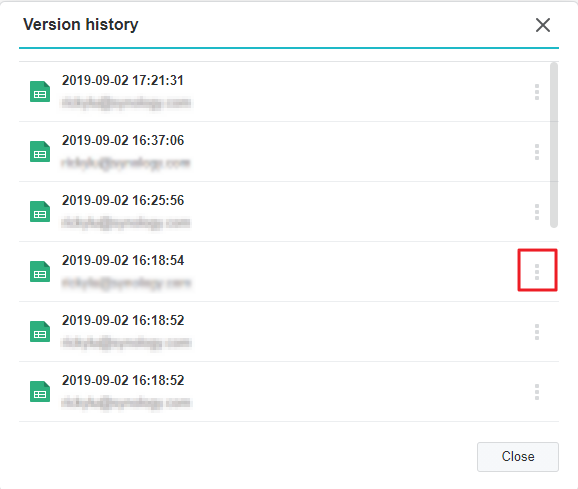
您可以选择 下载 所选版本,或点击 还原,当前版本将被覆盖。
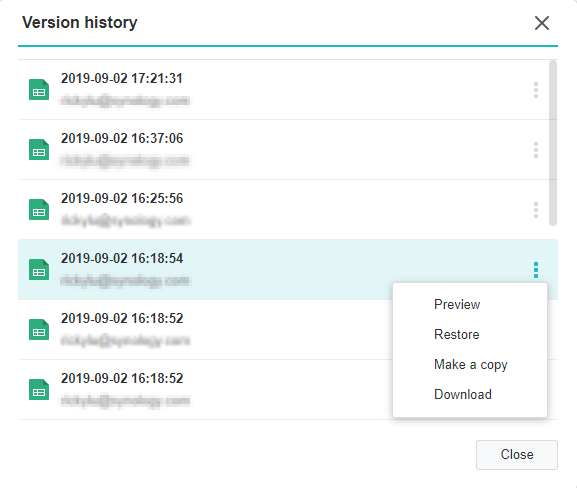
您也可以通过进入 Synology Drive Admin Console > 总览 > 版本浏览器 下载或还原历史版本。6
您还可以在运行 Synology Drive Client 的计算机上,进入同步文件夹,右键单击要还原的文件,选择 Synology Drive > 浏览之前的版本,下载历史版本。
重要说明
我们建议保留文件的历史版本。如需更改版本控制,请咨询您的系统管理员。请注意,在 ext4 文件系统(仅限 DSM)中,启用版本控制会占用两倍的存储空间。更多信息请参阅本文的“高级用户”部分。
在 Synology Drive Client > 全局设置 中,您可以配置当重新链接时,从计算机中移除的文件是会从系统重新获取,还是会在系统中被删除。更多信息请参阅本文。
注意:
启用团队文件夹后,Synology Drive 和 Universal Search 会开始对共享文件夹进行索引。索引所需时间取决于共享文件夹的大小。请注意,在此期间,您的 Synology 存储系统的 CPU 占用率高于平时属于正常现象。
通过 QuickConnect ID 连接可能会影响文件同步的速度和性能。如条件允许,建议通过外部 IP 或 DDNS 进行连接。更多信息请参阅本文。
通过外部 IP 或 DDNS(仅限 DSM)连接时,请确保您的路由器已配置将 6690 端口转发到 Synology 存储系统。
macOS 上的按需同步仅支持双向同步模式,不支持按文件大小、文件名或文件扩展名过滤文件。在 macOS 上启用按需同步时,高级选项将不可用。有关按需同步的更多信息,请参阅本文。
在更改同步任务的同步模式前,请确保您电脑和存储系统上的文件均为正确版本,并备份重要文件。更改后,Synology Drive Client 会同步两端的差异,因此一端的删除操作也可能会应用到另一端。有关从单向上传切换到双向同步时文件可能被删除的更多信息,请参阅本文。
您可以将他人共享给您的文件同步到本地计算机。对于 Synology Drive Client 2.0,这是同步任务设置的一部分。对于 Synology Drive Client 3.0 及以上版本,您可以在完成同步任务设置后,通过点击编辑连接 > 与我共享来编辑此选项。
有关历史版本的更多信息,请参阅 DSM 或 DSM Enterprise 的帮助文章。
有关 Synology Drive 工作原理的更多信息,请参阅此白皮书。
