
全国热线:13148322293
我的文件无法在 Synology Drive 和 Drive 客户端之间同步。我该怎么办?
症状
有多种原因可能导致文件无法在 Synology Drive 和 Drive 客户端之间正确同步。本文将解释这些可能的原因并提供相应的解决方案。
解决方法
查看未同步事件的日志
Synology Drive Client 支持未同步事件的日志记录1。要查看未同步的文件及其失败原因,请前往 Synology Drive Client > 日志。
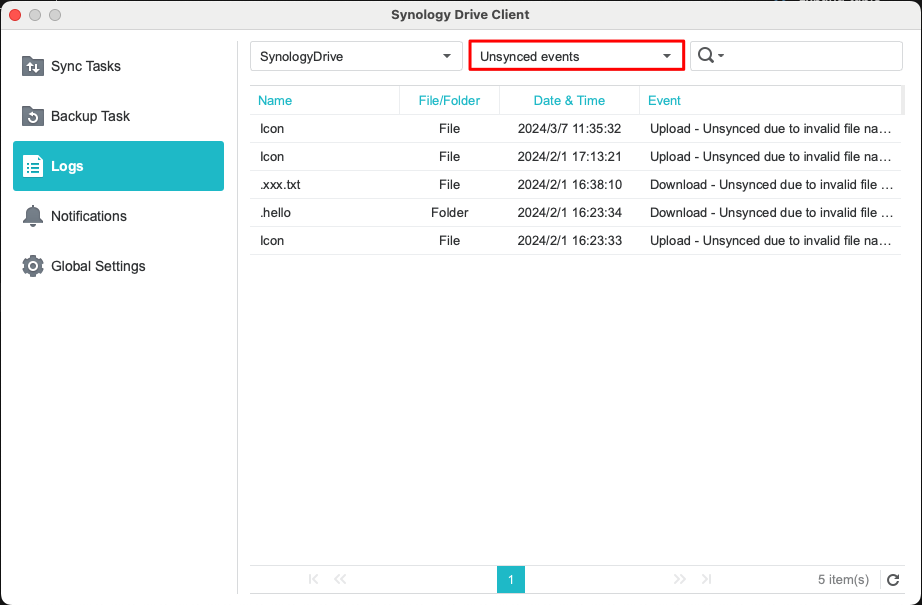
有关文件或文件夹未同步原因的更多信息,请参阅本文其余部分。
您已为同步任务设置了同步规则
您已设置同步规则以排除特定文件的同步。
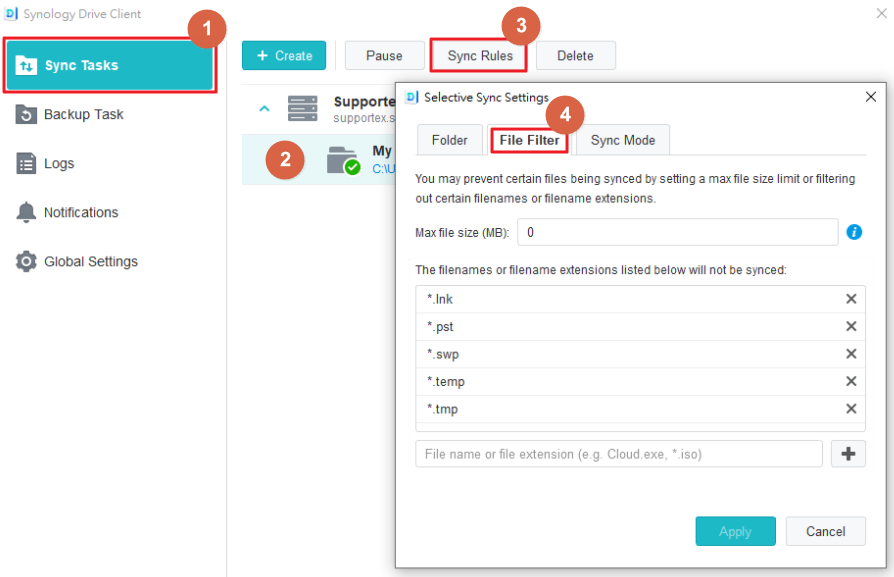
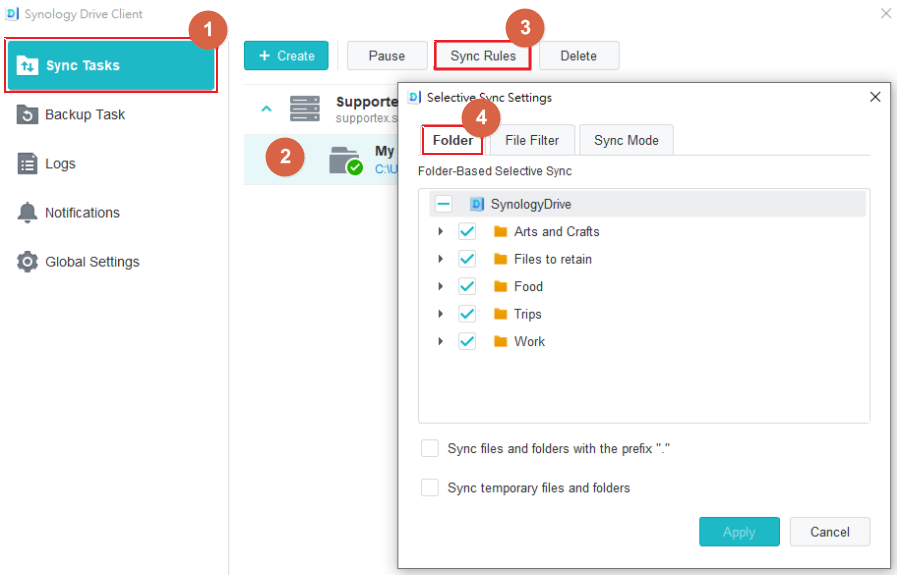
适用于 Synology Drive Client:
前往 Synology Drive Client > 同步任务 > 选择一个任务 > 同步规则。
文件过滤器:请检查是否设置了最大文件大小限制或排除了特定文件扩展名的同步。
文件夹:此处未选中的文件夹将不会被同步。
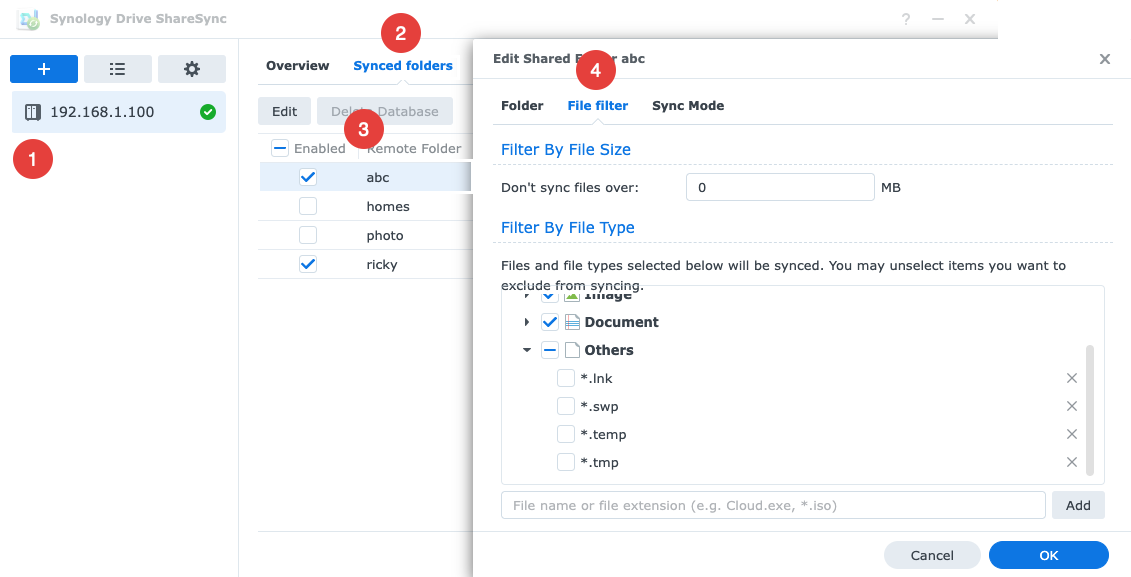
适用于 Synology Drive ShareSync(仅限 DSM):
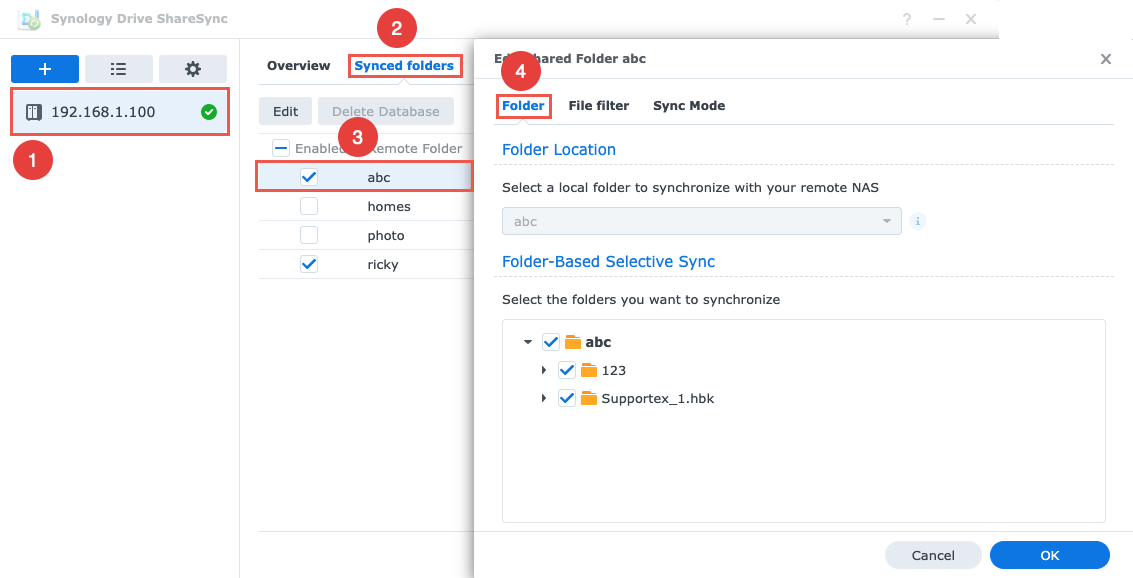
前往 Synology Drive ShareSync > 选择服务器 > 已同步文件夹 > 选择已启用的任务 > 编辑。
文件过滤器:请检查是否设置了最大文件大小限制或排除了特定文件扩展名的同步。只有选中的项目会被同步。
文件夹:请检查 基于文件夹的选择性同步 设置。此处未选中的文件夹将不会同步。
适用于 Synology Drive Server:
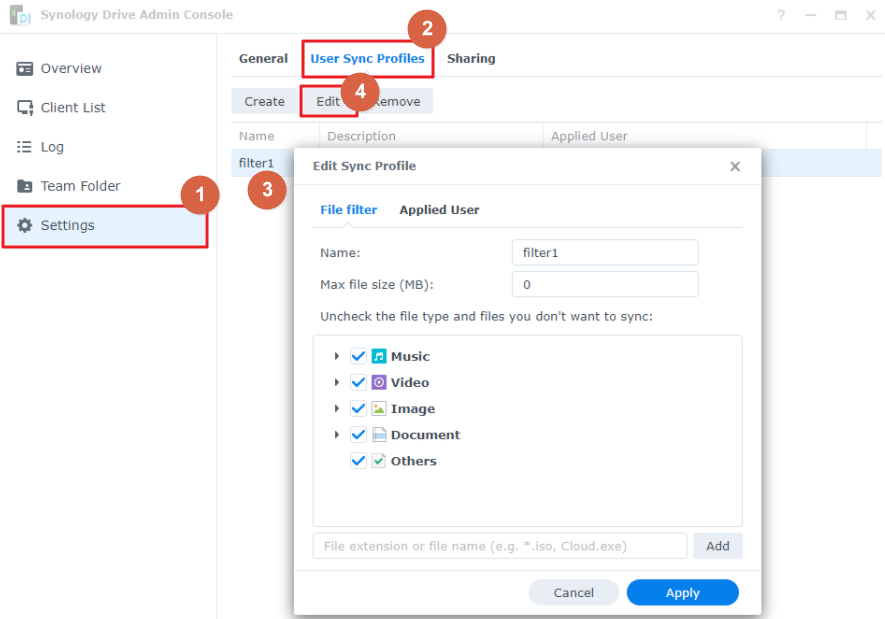
前往 Synology Drive 管理控制台 > 设置 > 用户同步配置文件 > 选择一个配置文件 > 编辑。如果您的账户在 应用用户 下列出,则该配置文件的 文件过滤器 规则将应用于您的账户。
您的文件类型、文件名或设备类型不受支持
请检查您的文件名、文件类型或属性是否符合“同步任务规则和备份任务规则”部分(DSM 或 DSM Enterprise)中描述的情况。默认情况下,Synology Drive 不会 同步这些文件和文件夹。
以下是一些常见的不支持同步的原因,以及相应的检查或解决方法:
文件名包含不受支持的特殊字符
包含以下字符的文件夹或文件名将不会被同步:
Windows 环境下不受支持的字符包括:
文件名以波浪号 (~) 开头
路径包含以下字符:* : ? \ / " < > |
macOS 和 Linux 环境下不受支持的字符包括:
文件名以波浪号 (~) 开头
路径包含以下字符:\ /
避免在文件名中使用不受支持的特殊字符。由于 Synology Drive 可被多个操作系统访问,且文件命名规则可能不同,这可能会导致问题。名称中含有不受支持特殊字符的文件或文件夹将无法同步。
文件名路径超出限制
超出限制的文件名和路径将无法同步:
Windows:文件夹/文件的名称或路径超过 247 个字符
macOS:
文件夹/文件的路径超过 768 个字符
文件名超过 255 个字符
Linux:
文件夹/文件的路径超过 2,048 个字符
文件名超过 255 个字符
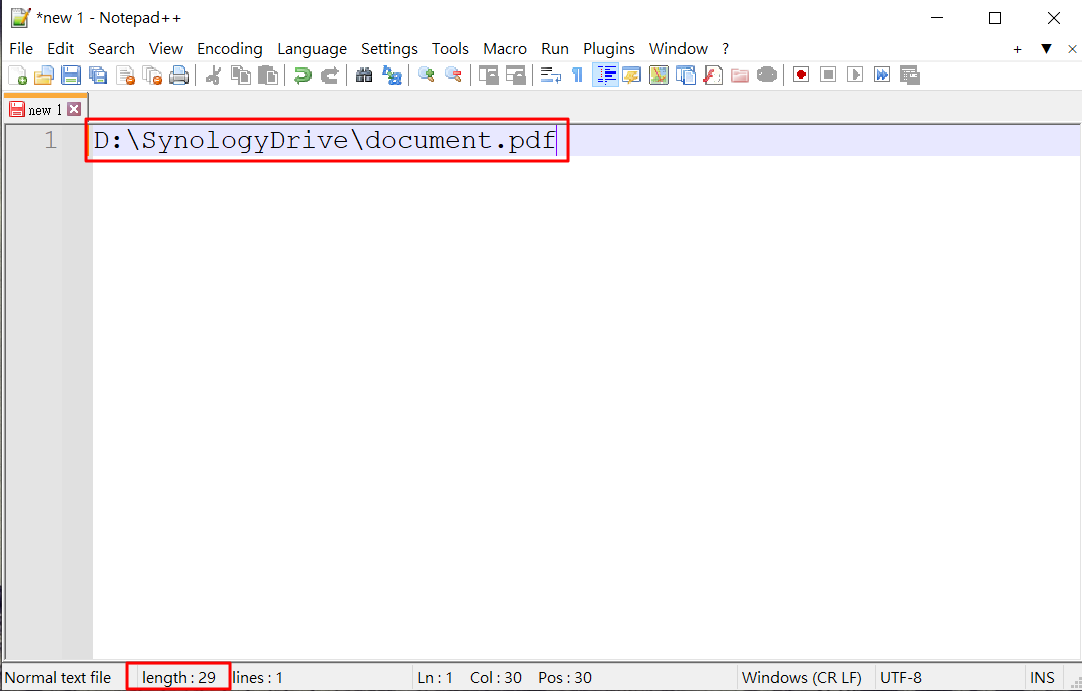
请确保文件名路径未超过各操作系统的限制。您可以使用工具检查文件路径的总字符数。例如,在 Windows 环境下,您可以使用Notepad++。只需将完整的文件路径和名称(包括扩展名)粘贴到 Notepad++ 中,即可显示总字符数。
文件包含不受支持的文件属性
在 Windows 环境下,包含以下任一属性的文件或文件夹将无法同步:
OFFLINE
REPARSE_POINT
SYSTEM
TEMPORARY
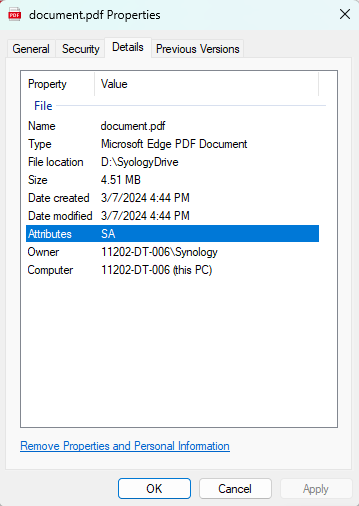
请移除文件中的不受支持属性。要查看文件属性,请右键单击未同步的文件,选择属性,然后转到详细信息选项卡。如下例所示,该文件包含 SYSTEM (SA) 属性,不支持同步。请参阅Microsoft 文章2,并使用 "attrib" 工具移除不受支持的属性。
您要同步的文件受限
请确保该文件未在其他应用程序中打开。在其他应用程序中打开的文件可能被锁定,无法同步。
请确保您有权限访问要同步的文件。如果您不是管理员,请让管理员为您检查文件的权限设置。
请确保文件或文件夹的权限未设置为只读。
您的计算机已启用杀毒软件或防火墙
请将 Synology Drive Client 及同步文件夹添加到杀毒程序的允许列表中。
如果杀毒软件将下载的文件检测为潜在有害文件,则这些文件可能无法同步。请参阅本文获取解决方法。
您要同步的文件数量超过建议上限
根据 CPU 型号,每台 Synology 存储系统可同时同步的最大文件数不同。请参阅您的 Synology 存储系统的产品规格页面,查找建议的上限3。请按照以下步骤解决此问题:
进入File Station,右键单击未同步的文件夹,选择属性,即可查看其包含的文件数量。
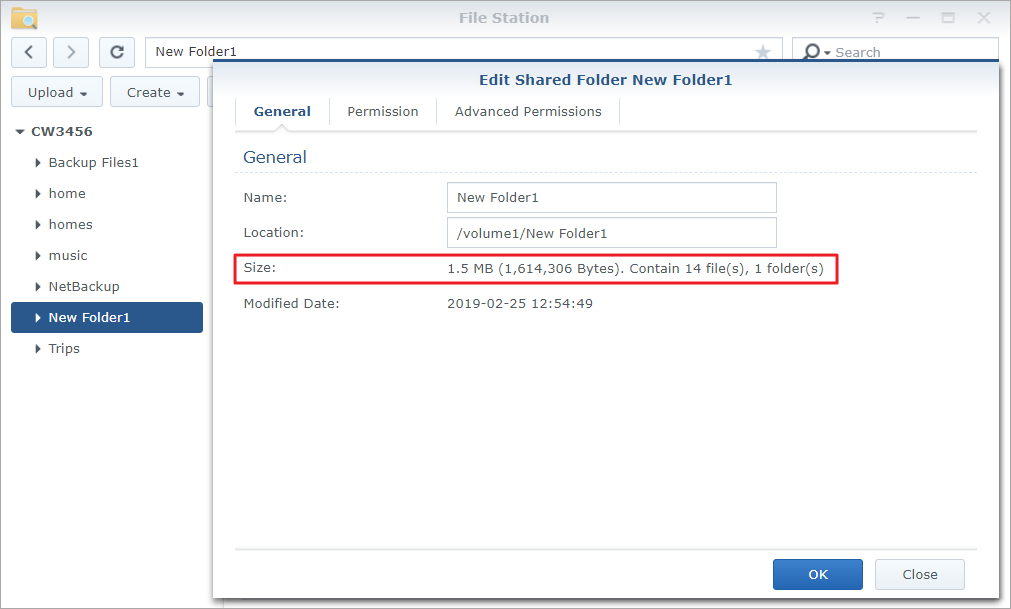
请检查您的文件和同步规则。如果超过产品规格页面中建议的文件数量,请考虑在 Synology Drive 管理控制台中禁用部分文件夹。这将减少同步的文件数量,降低服务器负载。
如果同步的文件夹包含大量子文件夹,请考虑重组您的文件夹结构。仅同步必要的文件夹,以减少服务器负载。例如,将不需要的文件夹和文件移动到未在 Synology Drive 管理控制台中设置为团队文件夹的共享文件夹中。有关团队文件夹管理的更多信息,请参阅DSM 或 DSM Enterprise 帮助文档。
Synology Drive 与 File Station 显示的文件不一致
当 Synology Drive Server 未正确索引文件时,Synology Drive 与 File Station 显示的文件可能会出现不一致,导致文件无法同步。遇到此情况时,请检查未在 Synology Drive 显示的文件是否支持同步。然后参阅本文获取解决方法。
联系技术支持
如果上述方法均无法解决问题,请联系Synology 技术支持。这需要您登录Synology 帐户。为帮助诊断问题,请务必附上您的系统日志文件、Synology Drive Client 日志,以及大约 1-5 个无法同步的文件的路径和文件名。
获取 Synology 存储系统日志文件的方法:
使用管理员帐户登录。
前往主菜单 > 技术支持中心 > 支持服务。
DSM 7.0 及以上版本或 DSM Enterprise:在日志生成下,选择Synology Drive Server,然后点击应用和生成日志。
DSM 5.x 和 6.x:在日志生成下,选择系统和Synology Drive Server,然后点击应用和生成日志。
获取 Synology Drive Client 日志的方法:
在无法同步的同步文件夹中添加另一个文件以重现相同的错误。这样可以确保同步错误被 Synology Drive Client 记录。
按照以下步骤获取 Synology Drive Client 日志。
在 Synology Drive Client 上:
前往 Windows 系统托盘或 Mac 菜单栏,左键单击一次 Synology Drive Client 图标。点击右下角的省略号,进入疑难解答 > 导出诊断日志。
点击导出。日志默认会保存到您的下载文件夹。
在您的计算机上:
Windows 7 及以上版本:45 在发送给 Synology 之前,复制并压缩以下路径下的文件。
C:\Users\[user_name]\AppData\Local\SynologyDrive\logMac:在 Mac 上打开终端。在右上角的Spotlight(放大镜图标)中输入“terminal”,然后输入以下命令压缩文件。压缩后的 Synology Drive Client 日志将保存在桌面。
Synology Drive Client 3.1 及更早版本:
cd ~/.SynologyDrive/log && tar -czf ~/Desktop/synologydrive.tgz *Synology Drive Client 3.2 及以上版本:
cd ~/Library/Application\ Support/SynologyDrive/log && tar -czf ~/Desktop/synologydrive.tgz *
注意事项:
Synology Drive ShareSync 不支持显示未同步事件。未同步的文件不会出现在 Synology Drive ShareSync 的日志记录中。
某些属性(如 TEMPORARY)无法通过 "attrib" 命令移除。若要同步包含 TEMPORARY 属性的数据,请参阅本节并选择同步临时文件和文件夹。
同步过多文件可能会影响 Synology Drive 的性能,导致同步时间变长和响应速度变慢。
AppData 是隐藏的,需要手动设置为显示。在文件资源管理器中,点击查看 > 选项 > 更改文件夹和搜索选项 > 查看,然后选择显示隐藏的文件、文件夹和驱动器。
user_name 是您计算机的用户名。
