
全国热线:13148322293
在 Synology Drive Client 同步时出现“文件正在使用或拒绝访问”的提示时,我该怎么办?
症状
在 Synology Drive Client 同步文件时,您遇到“文件无法同步,因为正在使用或拒绝访问”的提示。

解决方法
在您的计算机上修改文件或文件夹的权限设置
如果文件或文件夹被其他应用程序占用,或您权限不足,则无法同步。请尝试以下方法解决此问题。
适用于 Windows
在 Windows 文件资源管理器中右键单击文件或文件夹,选择属性,取消选中只读复选框,然后再次尝试同步。1
请确保您当前的 Windows 用户帐户对 Synology Drive Client 本地文件夹具有完全读写权限。请参阅本文以修改文件夹的权限设置。1
使用 LockHunter 查找是哪个应用程序正在占用您的文件。您可以从其官方网站下载并了解更多关于 LockHunter 的信息。
适用于 Mac
请确保您当前的 Mac 用户帐户对 Synology Drive Client 本地文件夹具有完全读写权限。请参阅本文以修改文件夹的权限设置。
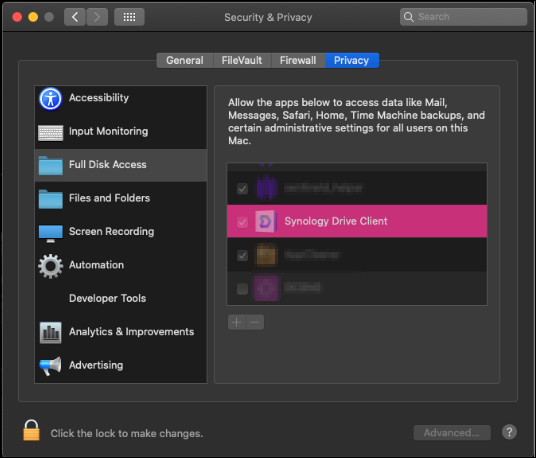
请确保 Synology Drive Client 在系统偏好设置 > 安全性与隐私 > 隐私 > 完全磁盘访问权限中已获得完全磁盘访问权限。
适用于 Ubuntu
请确保您当前的用户帐户对 Synology Drive Client 本地文件夹具有完全读写权限。请参阅本文以修改文件夹的权限设置。
将 Synology Drive Client 添加到您的防病毒程序的允许列表
为防止文件被防病毒检测机制锁定,请将 Synology Drive Client 及同步文件夹添加到您的防病毒程序的允许列表中。
避免同时在服务器和桌面端工具上编辑同一文件
某些应用程序在文件被服务器打开和访问时可能会锁定该文件,导致通过 Synology Drive Client 同步失败。
如果您希望允许多位用户2编辑正在同步的同一文件,请确保所有用户都通过相同的连接方式访问该文件(例如,仅通过 Synology Drive Client 或仅通过 SMB 在服务器上访问)。
避免同步经常被访问的文件类型
某些文件由于其特性会被持续访问,例如日志文件、虚拟磁盘和数据库。我们不建议同步此类文件,因为通过 Synology Drive Client 同步这些文件很可能会失败。请尝试以下任一方法以避免同步问题。
在您的计算机上,将不建议同步的文件类型移出同步文件夹。或者,选择其他本地文件夹作为同步任务的目标。
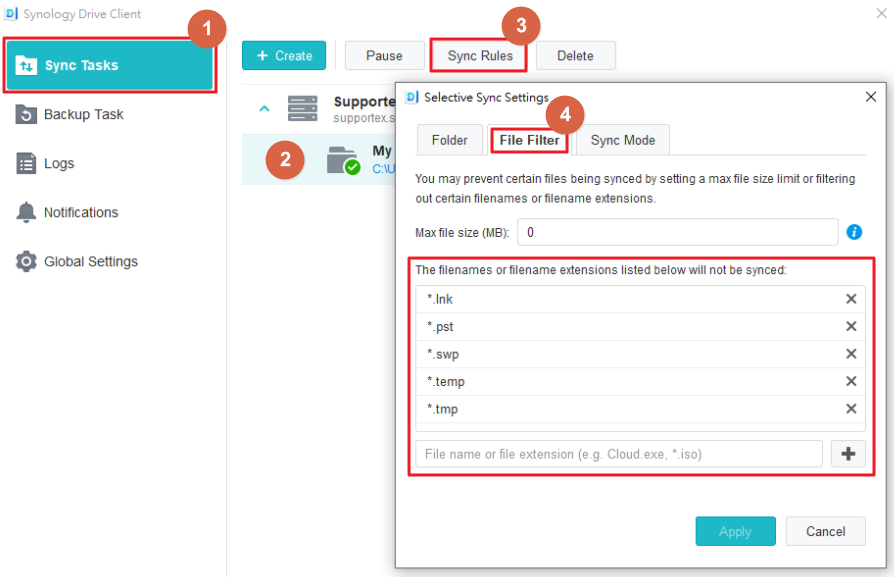
在您的计算机上,在 Synology Drive Client 中设置同步规则。
打开 Synology Drive Client,进入同步任务,选择一个任务,点击同步规则 > 文件筛选,查看哪些文件类型被排除。例如,如果您不希望同步扩展名为 ios 的文件,在输入框中输入*.ios,然后点击“+”将其添加到列表中。
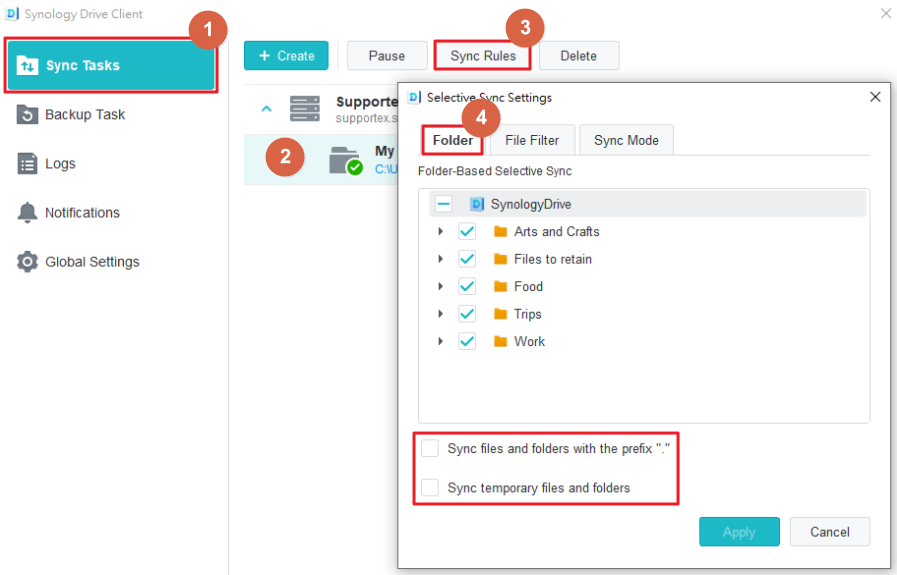
打开 Synology Drive Client,进入同步规则 > 文件夹,勾选基于文件夹的选择性同步。只有在此处选中的文件夹才会被同步。
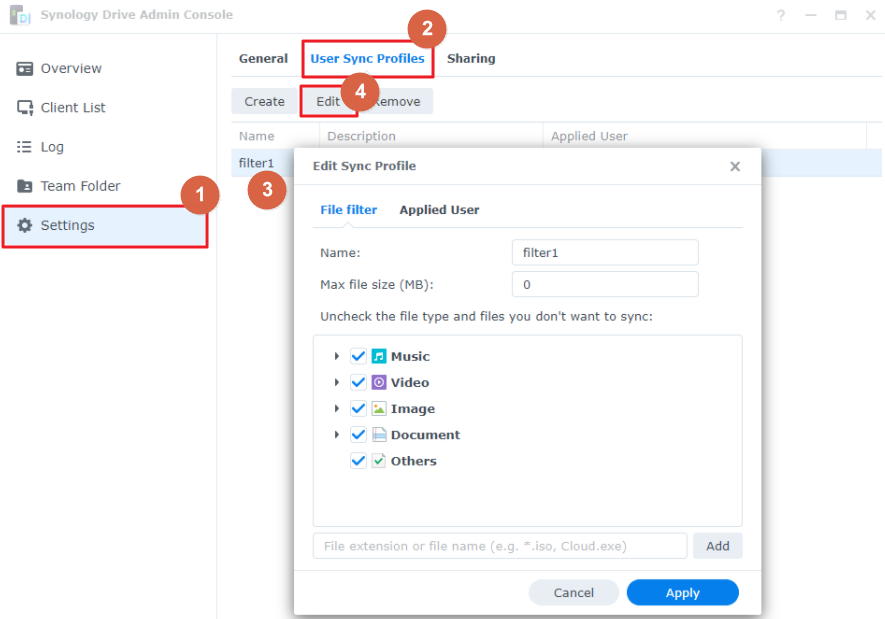
在您的 Synology 存储系统中,在 Synology Drive Admin Console 设置用户同步配置文件。3
登录并启动 Synology Drive Admin Console,点击设置 > 用户同步配置文件,选择一个配置文件并点击编辑。如果您的帐户在应用用户列表中,则该配置文件的文件筛选规则将应用于您的帐户。
联系技术支持
如果以上方法均无效,请联系Synology 技术支持。这需要您登录 Synology 帐户。为便于 Synology 诊断问题,请务必提供您的系统日志文件、Synology Drive Client 日志,以及大约 1-5 个无法同步的文件的路径和文件名。
获取 Synology 存储系统日志文件的方法:
使用属于 administrators 群组的帐户登录。
前往 主菜单 > 技术支持中心 > 支持服务。
对于 DSM 7.0 及以上版本或 DSM Enterprise:在日志生成下,选择Synology Drive Server,点击应用,然后点击生成日志。
对于 DSM 5.x 和 6.x:在日志生成下,选择系统和Synology Drive Server,点击应用,然后点击生成日志。
获取 Synology Drive Client 日志的方法:
在您的计算机上,前往 Windows 系统托盘或 Mac 菜单栏,单击一次 Synology Drive Client 图标。点击右下角的省略号,进入疑难解答 > 导出诊断日志。
点击导出以获取日志。默认情况下,日志将保存到您的下载文件夹。
注意事项:
在 Windows 中检查权限和属性时,您还可以在网上找到其他第三方软件,例如NTFS Permissions Tools或Free Commander。
如果您需要多位用户同时协作处理文档、表格或演示文稿,我们强烈建议您使用我们的协作解决方案Synology Office。
在用户同步配置文件 > 文件筛选中,取消选择您不想同步的文件名或文件扩展名。如果您想屏蔽默认列表中没有的特定文件扩展名(如 *.ios),请在输入框中输入,点击添加,然后点击应用。
