
全国热线:13148322293
如何利用集成 Windows 身份验证 (IWA) 实现 Synology 系统的自动登录
目的
本文将指导您如何利用集成 Windows 身份验证 (IWA),在 Windows 计算机上使用现有的 AD 域帐户自动登录到您的 Synology 系统。
环境
请确保DSM 或 DSM Enterprise 已加入 Active Directory (AD) 域。
您的客户端计算机必须运行 Windows 7 或更高版本,并且已加入与您的系统相同的 AD 域。
解决方法
设置 IWA:
请使用属于 administrators 组的帐户登录您的 Synology 系统。
要启用 IWA,请根据您的操作系统版本按照以下步骤操作:
对于 DSM 7,进入 控制面板 > 域/LDAP > 域/LDAP > 设置,并在 IWA 下拉菜单中选择 启用。
对于 DSM 6,进入 控制面板 > 域/LDAP > 域 > 域选项,并选择 启用集成 Windows 身份验证。
对于 DSM Enterprise,进入 控制面板 > Identity Connect > 目录服务 > 设置,并在 IWA 下拉菜单中选择 启用。
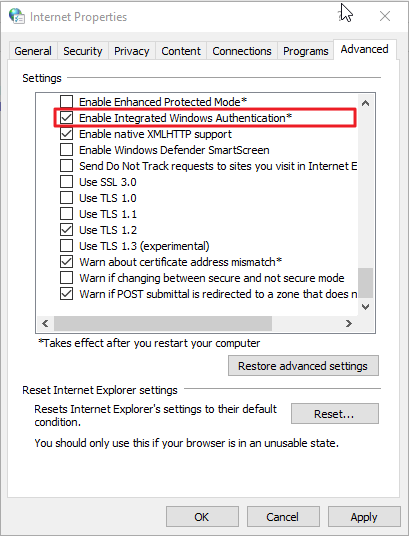
在您的 Windows 计算机上,进入 控制面板 > 网络和 Internet > Internet 选项 > 高级,并勾选 启用集成 Windows 身份验证。
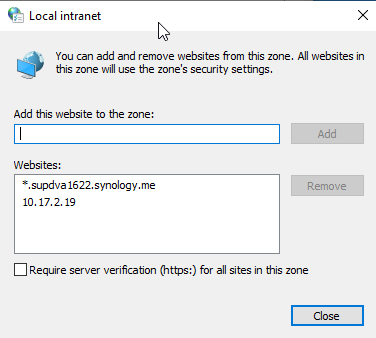
进入 安全 选项卡 > 本地 Intranet > 站点 > 高级,并添加您的 Synology 系统的 IPv4/IPv6 IP 地址或 FQDN。
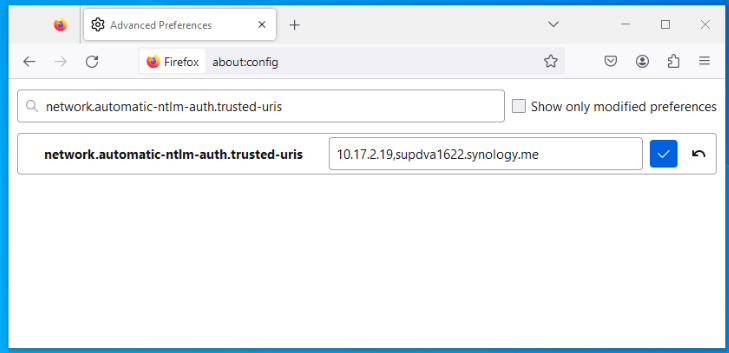
如果您希望使用 Firefox 浏览器登录,请按照以下步骤添加 Synology 系统的 URL:
打开 Firefox 浏览器。
在 URL 栏输入
about:config并按下 Enter。在搜索栏输入
network.automatic-ntlm-auth.trusted-uris并按下 Enter。双击搜索结果,并输入您的 Synology 系统的 URL。如果需要添加多个 URL,请用逗号分隔。
完成上述步骤后,您可以使用 Microsoft Edge、Google Chrome 或其他浏览器,通过 Windows 计算机的 AD 域帐户自动登录到您的 Synology 系统。在浏览器的 URL 栏输入您在上一步中添加的 IP 地址或 FQDN,并按下 Enter。系统会自动使用您的 AD 域帐户登录,无需再次输入登录凭据。
注意事项:
如果您的环境已启用 IWA,并且您希望使用本地帐户登录,则需要先退出计算机上的 AD 域帐户。
IWA 不支持在无痕或隐私浏览窗口中使用。
