
全国热线:13148322293
如何使用 Hyper Backup 将我的数据备份到远程 Synology 存储系统?
目的
Hyper Backup 支持将您的 Synology 存储系统备份到本地共享文件夹、外部存储设备、云服务、文件服务器或其他 Synology 存储系统。功能会根据您的机型和 Synology 操作系统而有所不同。
本文将演示如何在 DSM 和 DSM Enterprise 上创建备份任务到另一台 Synology 存储系统。
适用环境
DSM 6.0 或以上/DSM Enterprise
解决方法
适用于 DSM
创建备份任务
前往 DSM 套件中心安装 Hyper Backup(如尚未安装)。
打开 Hyper Backup,点击 + 图标。选择 文件夹和软件包。
选择 远程 NAS 设备 作为备份目的地。请确保目的设备已安装相同或更高版本的 Hyper Backup Vault。
选择 创建备份任务,并输入远程 NAS 设备或文件服务器的 IP 地址和账户信息。点击 登录 以连接到目的地。
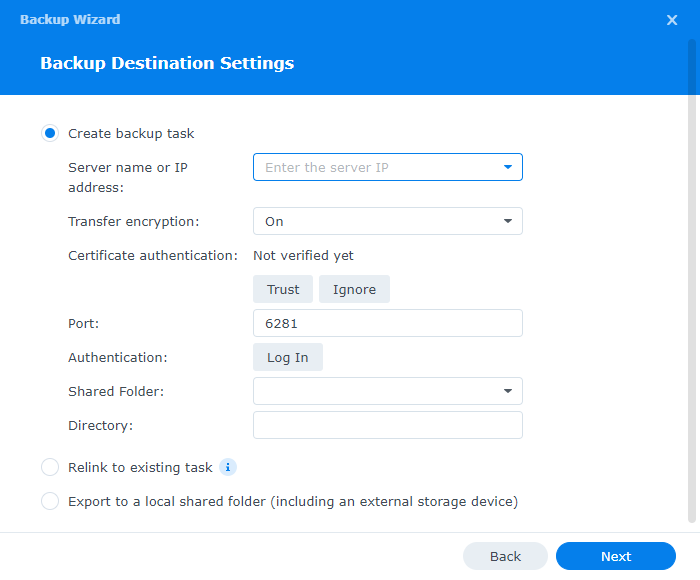
选择一个共享文件夹作为备份目的地。您还可以更改 目录 的名称,以便查找您的备份数据。12 点击 下一步。
选择您要备份的共享文件夹。3 完成后点击 下一步。
选择您要备份的软件包。点击 下一步。
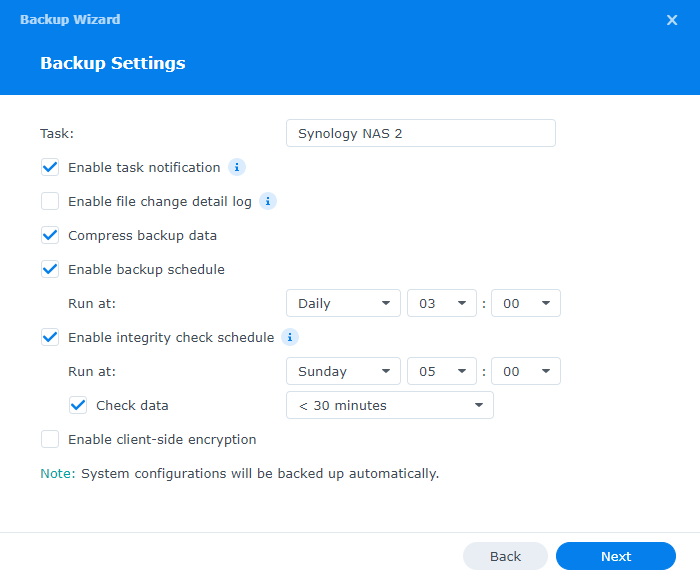
根据需要编辑备份设置:
任务:为备份任务命名。
启用任务通知:您将通过电子邮件、短信或推送服务收到任务状态通知。要设置任务通知,请前往 控制面板 > 通知。
压缩备份数据:压缩备份数据以减少目的地的存储占用。启用此选项后,备份所需时间会增加。
启用备份计划:安排系统自动执行备份任务的时间。
启用完整性检查计划:安排自动完整性检查以检测存储数据并发现损坏,确保数据可靠性。
启用客户端加密:使用密码保护您的备份数据,防止未经授权的访问。请妥善保管密码,我们无法协助您找回。遗失密码将导致数据永久丢失。
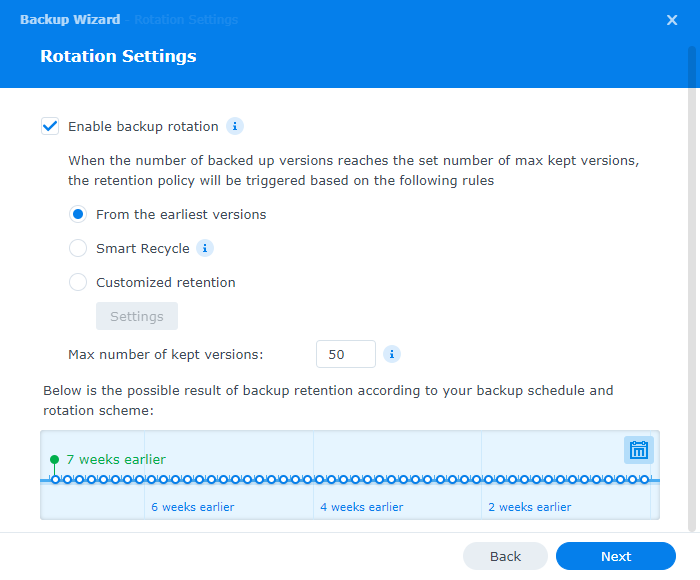
选择 启用备份轮换,根据您的需求设置轮换方案,完成后点击 下一步:
从最早的版本:当总版本数超过指定上限时,系统将删除最早的备份版本。
Smart Recycle:当总版本数超过指定上限时,系统将轮换不符合以下任一条件的版本。如果所有版本都符合其中一个条件,则会删除最早的版本。
过去 24 小时,每小时的版本:系统保留每小时创建的最早版本。
过去 1 天至 1 个月内,每天的版本:系统保留每天创建的最早版本。
早于 1 个月前,每周的版本:系统保留每周创建的最早版本。
保留版本数量上限:设置备份版本的保留上限。
时间线:根据您的备份计划和轮换方案显示备份保留的可能结果。
点击 完成 应用设置。
点击 是 立即执行备份任务。
适用于 DSM Enterprise
创建备份任务
前往 DSM Enterprise 套件中心安装Hyper Backup(如尚未安装)。
打开 Hyper Backup,点击 + 图标。选择 文件夹和软件包。
选择 远程 NAS 设备 作为备份目的地。请注意,目的地需先安装 Hyper Backup Vault,且版本需相同或更高。
选择 创建备份任务,并输入远程 NAS 设备或文件服务器的 IP 地址和账户信息。点击 登录 以连接到目的地。
选择一个共享文件夹作为备份目的地。您还可以更改 目录 的名称,在该目录下可以找到您的备份数据。12 点击 下一步。
选择您想要备份的共享文件夹。3 完成后点击 下一步。
选择您想要备份的软件包。点击 下一步。
根据需要编辑备份设置:
任务:为备份任务命名。
启用任务通知:您将通过电子邮件、短信或推送服务收到任务状态通知。要设置任务通知,请前往 控制面板 > 通知。
压缩备份数据:压缩备份数据以减少目的地的存储占用。启用此选项后,备份所需时间会增加。
启用备份计划:安排系统自动执行备份任务的时间。
启用完整性检查计划:安排自动完整性检查以检测存储数据并发现损坏,确保数据可靠性。
启用备份源网络分配:选择用于备份到目的地的数据网络接口。
启用客户端加密:通过密码保护您的备份数据,防止未经授权的访问。请妥善保管密码,我们无法协助找回。遗失密码将导致数据永久丢失。
选择 启用备份轮换,根据您的需求设置轮换方案,完成后点击 下一步:
从最早的版本:当总版本数超过指定上限时,系统将删除最早的备份版本。
Smart Recycle:当总版本数超过指定上限时,系统将轮换不符合以下任一条件的版本。如果所有版本都符合其中一个条件,则会删除最早的版本。
过去 24 小时,每小时的版本:系统保留每小时创建的最早版本。
过去 1 天至 1 个月,每天的版本:系统保留每天创建的最早版本。
早于 1 个月前,每周的版本:系统保留每周创建的最早版本。
保留版本数量上限:设置备份版本的保留上限。
时间线:根据您的备份计划和轮换方案显示备份保留的可能结果。
点击 完成 应用设置。
点击 是 立即执行备份任务。
注意事项:
如果您的源服务器和目的地服务器位于不同的网络,请确保端口和防火墙设置已正确配置。外部访问所需端口如下:
备份目的地
873 和 22(仅适用于 rsync 服务器)
5000(HTTP)、5005(WebDAV)和 5006(仅适用于 WebDAV 的 HTTPS)
Hyper Backup Vault
5000(HTTP)、5001(HTTPS)和 6281
DSM 6.0 的 Hyper Backup Vault
6281
如果您选择的备份目的地是加密的共享文件夹,请确保其已装载。要装载加密共享文件夹,请按照以下步骤操作:
进入控制面板 > 共享文件夹。
选择加密的共享文件夹,然后点击加密 > 装载。
输入或导入加密密钥以装载该文件夹。
如果您的备份来源包含加密的共享文件夹,请确保它们在整个备份过程中保持装载状态。
如需了解更多关于使用 Hyper Backup 进行数据还原的信息,请参阅此DSM或DSM Enterprise的文章。
Hyper Backup 不支持 WriteOnce 功能。若要通过 WriteOnce 保护您的备份数据,请创建不可变快照。
