
全国热线:13148322293
如何从Cloud Station升级到Synology Drive(基于Synology Drive 2.0及以上版本)
用途
本教程将引导您了解如何从Cloud Station升级到Synology Drive以及如何升级桌面应用程序。
环境
查看适用型号列表,确认您的Synology NAS支持Synology Drive 。
升级需要一些时间来完成,具体取决于Synology NAS的性能以及需要索引的数据量。我们建议您为升级保留一些时间,在此期间服务将不可用。1
Synology Drive Server套件和Synology Drive Client桌面应用程序皆不可降级。安装之后,原始Cloud Station将被替换,并且除非卸载Synology Drive,否则无法重新安装Cloud Station。
Synology Drive 3.0不再支持Cloud Station应用程序(Cloud Station Server, Cloud Station Drive, Cloud Station Backup , Cloud Station ShareSync或DS cloud)。2
对于Cloud Station Server,Cloud Station Drive,Cloud Station Backup和Cloud Station ShareSync,您应升级到Synology Drive 3.0中的对应版本以确保兼容性。
对于DS cloud移动应用程序,应升级到Synology Drive版本2.2或以上版本以确保兼容性。
2019年7月之后生产的Synology NAS型号或运行DSM 7.0及以上版本的设备不再支持Cloud Station Server 。
解决方案
升级到Synology Drive Server
在DSM上检查Cloud Station Server和Cloud Station ShareSync的状态,以确保套件状态良好。
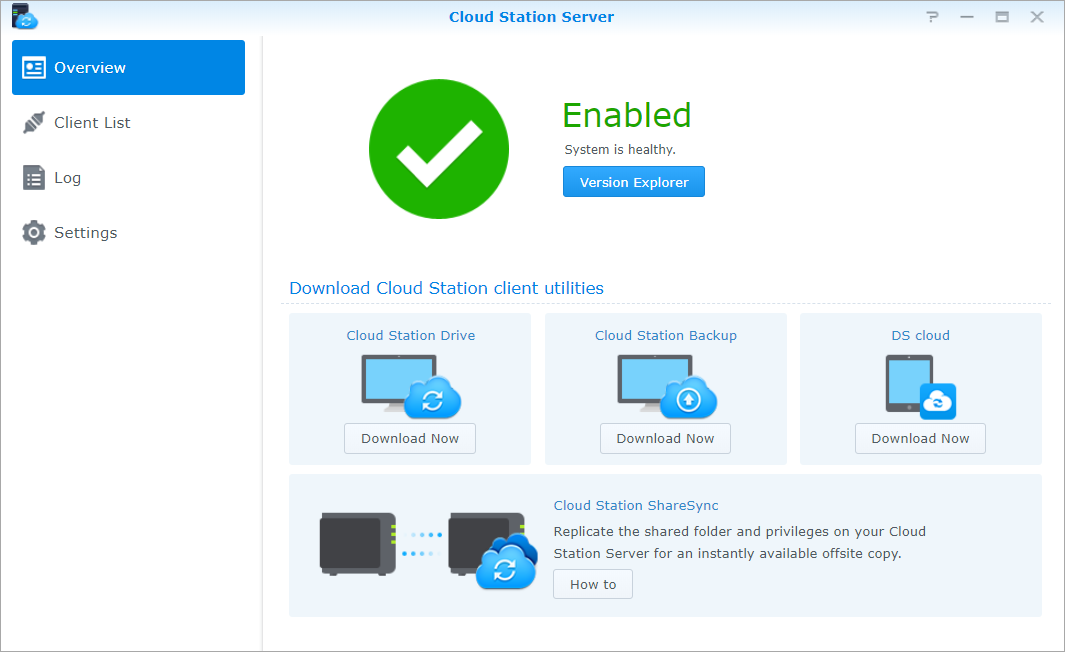
在Cloud Station Server > 客户端列表中,检查任何已连接客户端的状态,因为它们可能会在升级过程中受到影响。建议在继续升级之前向用户通知系统停机时间。
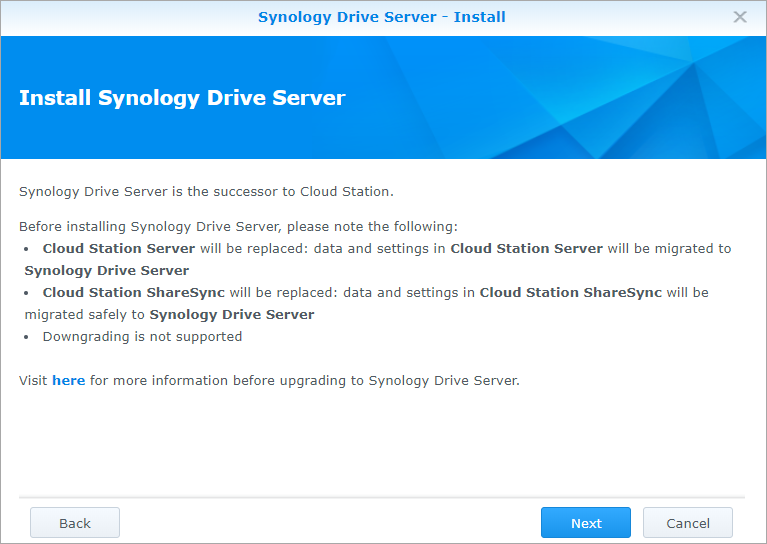
在DSM中,进入套件中心并安装Synology Drive Server 。或者,进入Synology下载中心 > 输入您的NAS型号 > 桌面实用程序选项卡以下载并安装套件。
按照屏幕上的指示完成安装。确保记录向导中显示的套件更换注意事项。
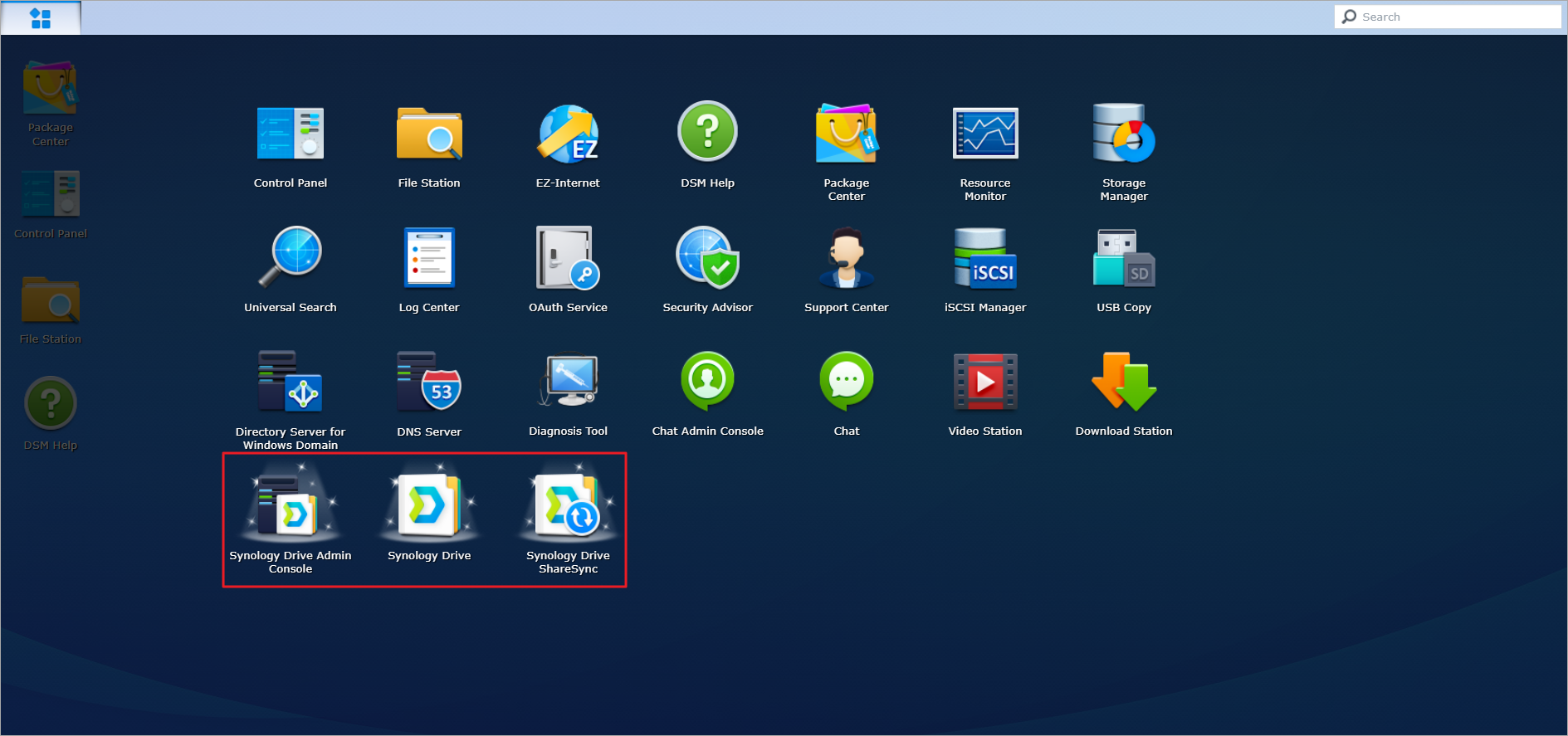
安装之后,可以在DSM上找到Synology Drive管理控制台,Synology Drive和Synology Drive ShareSync。 Synology Drive管理控制台可让您配置设置和检查客户端列表,以便在升级之后查看连接的客户端。 Synology Drive ShareSync可让您在Synology Drive服务器之间创建同步任务。
用户现在可启动和使用Synology Drive的功能。
升级桌面应用程序
进入Synology下载中心 > 输入您的NAS型号 > 桌面实用程序选项卡,下载并安装Synology Drive Client桌面应用程序。
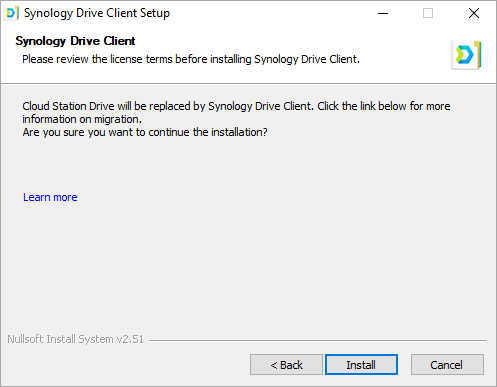
在安装过程中,向导会通知您Synology Drive Client将在安装后替换Cloud Station Backup和Cloud Station Drive ,并询问您是否要继续设置。单击安装以继续。
勾选运行Synology Drive Client复选框以立即启动应用程序。单击完成来完成设置。
您可在桌面的通知区域中找到Synology Drive Client图标。
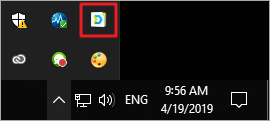
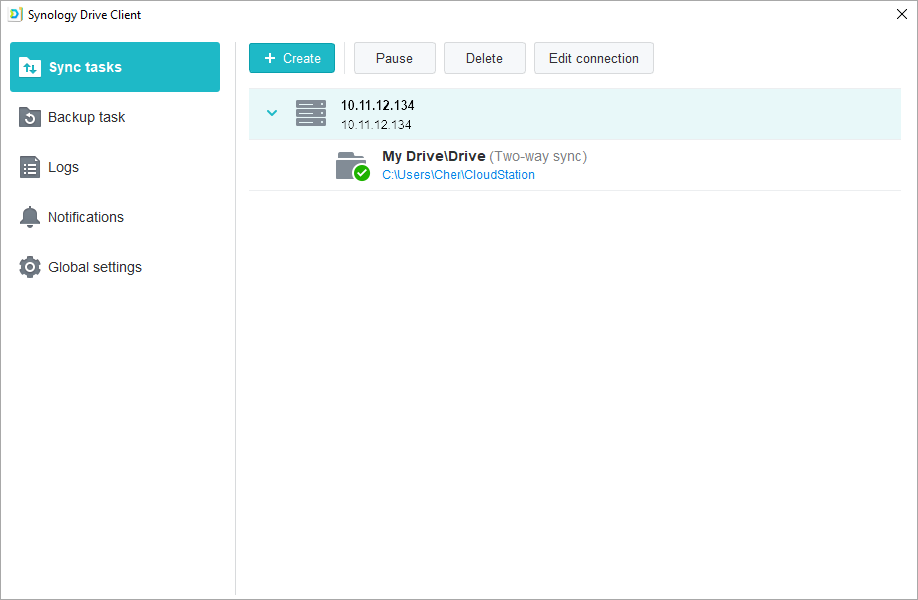
双击该图标可启动应用程序,您将看到任何已有的任务已被迁移。
升级之后,系统可能需要重新索引应用程序数据库,在此期间可能会占用系统资源。这可能会导致文件列表和搜索结果不准确。
Synology Drive Server可与Cloud Station客户端配合使用。但是,强烈建议也升级到桌面应用程序,以享受Synology Drive的所有功能。
注:
