
全国热线:13148322293
如何将联系人从 CardDAV 服务器导入 Synology Contacts?
目的
本文将引导您了解如何将存储在 CardDAV 服务器中的联系人导入 Synology Contacts。
目录
方法 1:添加 CardDAV 帐户
方法 2:从 VCF 文件导入
解决方法
方法 1:添加 CardDAV 帐户
启动 Synology Contacts。
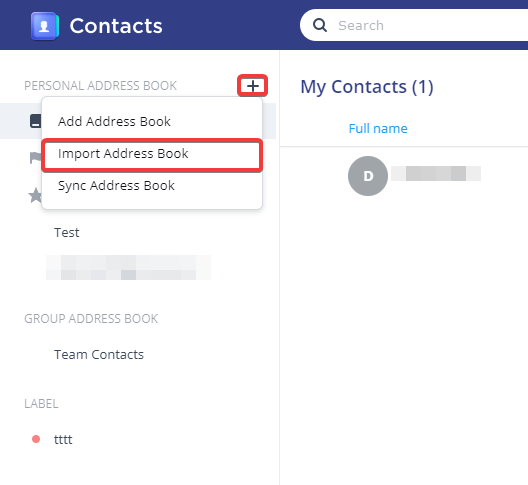
单击个人通讯簿旁的 +,然后选择导入通讯簿。
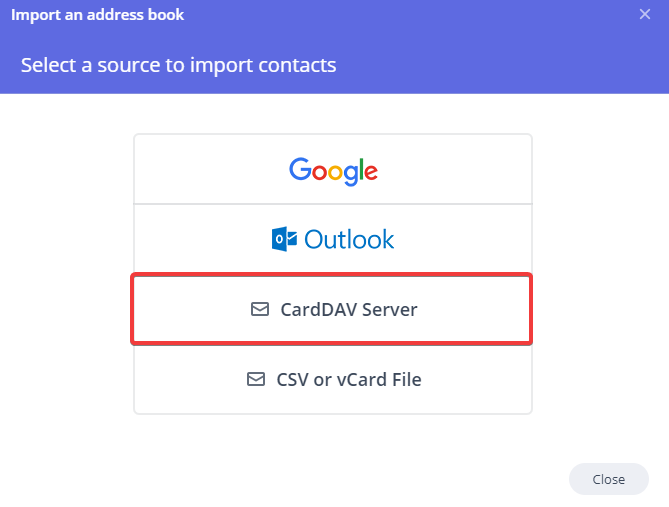
选择 CardDAV Server。
输入所需信息。请参阅以下说明键入服务器地址:
Synology CardDAV Server1
本地 格式:http(s)://NAS IP 地址:端口/addressbooks/users/您的 DSM 帐户/addressbook
示例:https://192.168.X.X:8443/addressbooks/users/admin/addressbook
域2 格式:http(s)://NAS IP 地址:端口/addressbooks/users/大写的域名%5C小写的用户名/addressbook
示例:https://192.168.X.X:8443/addressbooks/users/DECOMTEC%5Csynotest/addressbook
LDAP3 格式:http(s)://NAS IP 地址:端口/addressbooks/users/用户名%40域/addressbook
示例:https://192.168.X.X:8443/addressbooks/users/synotest%40svt.com/addressbook
第三方 CardDAV 服务器
尝试以下通用格式或是向您的 CardDAV 提供商寻求说明:格式 http(s)://服务器 IP 地址:端口 示例 https://192.168.X.X:8443
单击确定以完成设置。
方法 2:从 VCF 文件导入
本节中我们使用 Synology CardDAV Server 为例进行演示。
启动 CardDAV Server。
进入通讯簿并双击目标项目。一次只能选择一个通讯簿。
选择联系人并单击导出。若要选择多个联系人,请按住 Ctrl 键直到选择了所有目标联系人。如果目标联系人列在一起,则可以单击第一个联系人,然后按住 Shift 键,同时单击最后一个联系人,即可选择范围内的所有联系人。
启动 Synology Contacts。
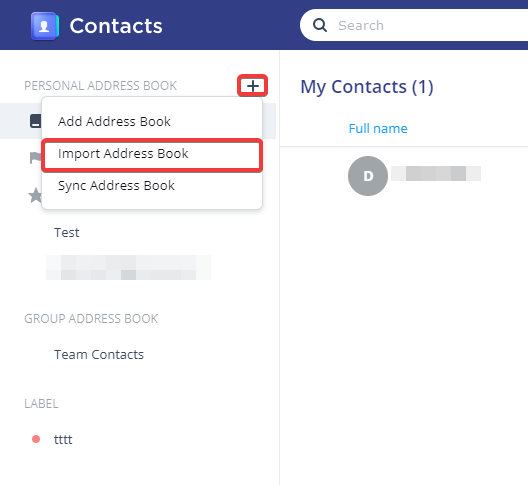
单击个人通讯簿旁的 +,然后选择导入通讯簿。
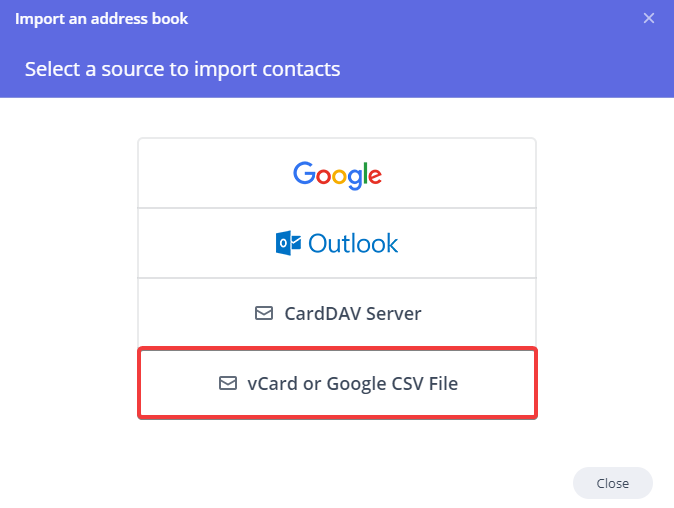
选择 vCard 或 Google CSV 文件。
浏览以上传文件。
选择要将联系人导入现有通讯簿,或是为其创建新的通讯簿。
单击导入 > 导入通讯簿以完成设置。
注:
若要了解 Synology CardDAV Server 使用的端口,请启动该套件并进入常规设置。
将 \ 替换为 %5C。
将 @ 替换为 %40。
