
全国热线:13148322293
如何将 DSM 从旧版本更新到最新版本?
目的
为确保您的 Synology NAS 拥有最新功能和安全增强,保持其 DiskStation Manager (DSM) 版本为最新至关重要。
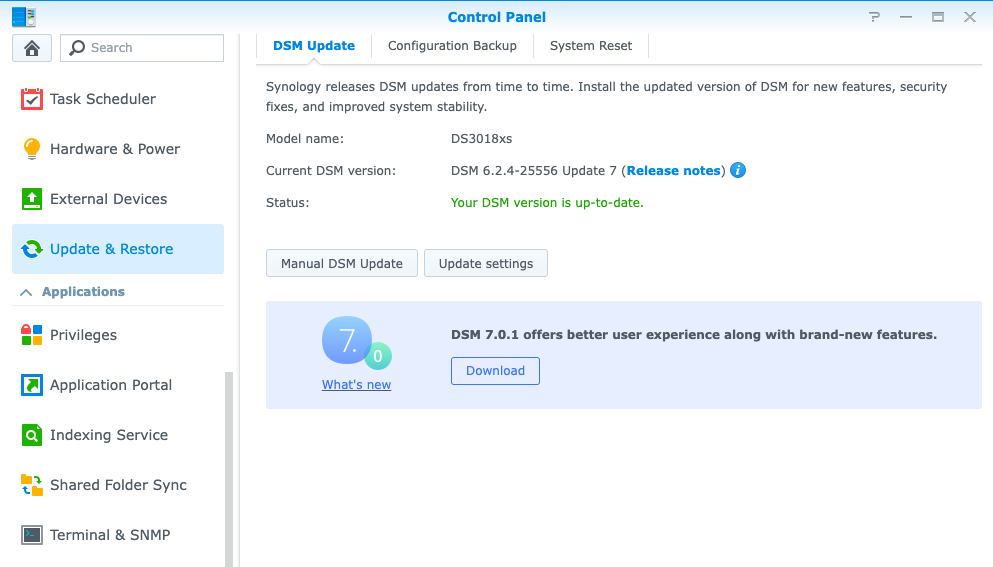
当您的 NAS 未运行最新 DSM 版本时,会在控制面板 > 更新和还原下出现通知。单击下载即可开始安装新版本。
本文将指导您如何将 DSM 从旧版本更新到最新版本。
解决方法
开始前准备
在更新 DSM 之前,请在Synology 下载中心中检查您的 Synology NAS 机型支持的最新 DSM 版本。
从 DSM 6.0 及以上版本更新
自动更新方法:
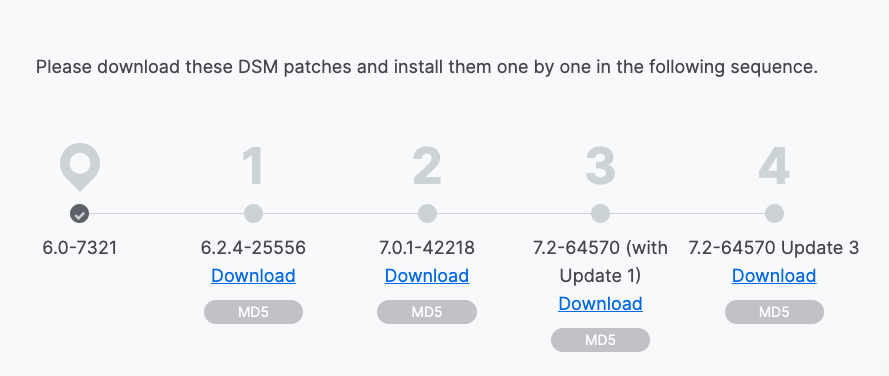
请按照控制面板中指示的更新顺序操作,直到您的 DSM 版本为最新。例如,从 DSM 6.0 更新到最新版本时,您需要依次下载以下版本:
DSM 6.2.4-25556
DSM 7.0.1-42218
DSM 7.2-64570
手动更新方法:
为加快流程,您也可以一次性下载所有更新文件。请按照以下步骤下载所有所需版本,并按顺序手动安装。
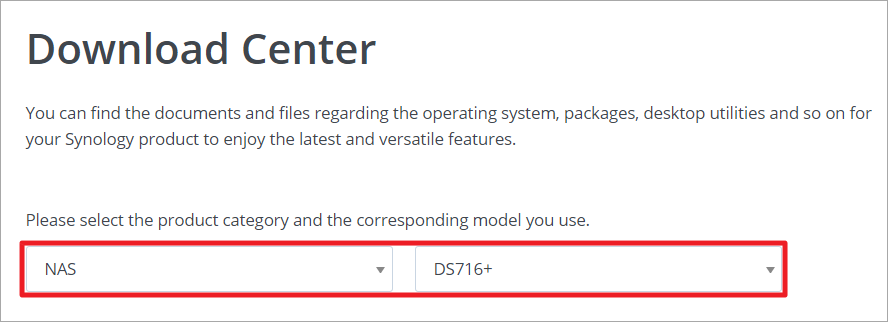
在下载中心中,选择您的产品类型和型号。
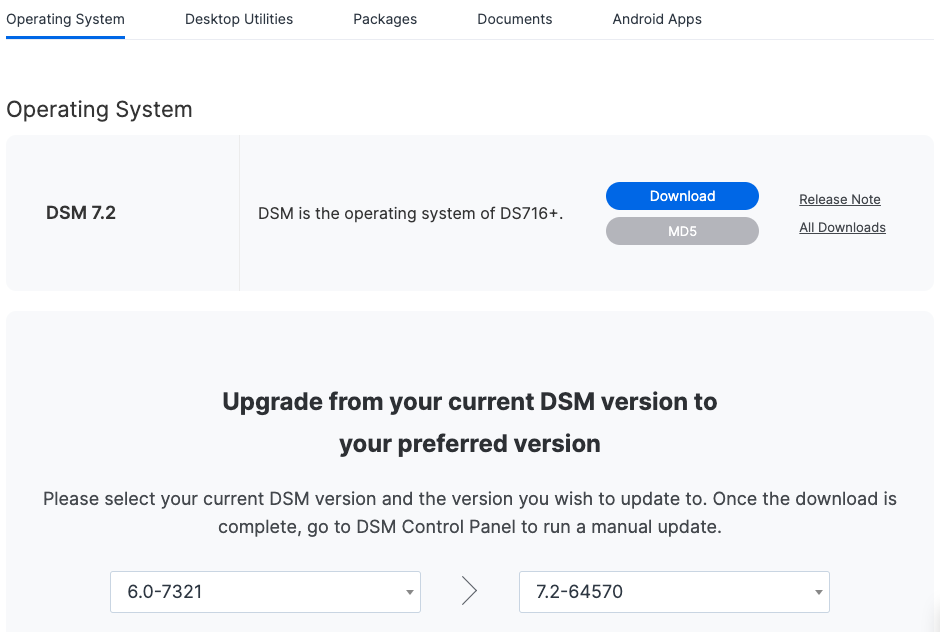
向下滚动到页面中部,点击操作系统标签。选择您当前的 DSM 版本和即将更新的版本。系统会显示更新顺序及 DSM 版本下载链接。1
下载所有所需的补丁文件。2直接更新到最新版本可能导致文件损坏。
在您的 Synology NAS 上,进入控制面板 > 更新和还原(旧版本为DSM 更新),点击手动 DSM 更新。选择已下载的补丁。3
如有更多更新,请重复此流程,直到达到所需的 DSM 版本。45
从 DSM 5.x 及更早版本更新
如果您的机型支持 DSM 6.2.4 或更高版本,并且您正在从 DSM 5.x 及更早版本升级,则在达到最新支持的 DSM 版本之前,需要进行多次顺序更新。根据此停产通知,Synology 已不再在其网站上提供 DSM 6.2.3 及更早版本,因此无法通过 DSM 控制面板 或我们的网站下载所需的安装文件。如果您已经拥有所需的安装文件,可以手动进行更新。否则,请先执行模式 2 重置并安装 DSM 6.2.4。6 如适用,之后可继续按照从 DSM 6.0 及以上版本更新中的步骤操作。
注意事项:
必须按照所列顺序逐个安装各个版本。
DSM 补丁文件(.pat)必须与您的 Synology NAS 机型相匹配。
补丁文件在安装前无需解压。
每次更新后,您的 Synology NAS 都会重启。请注意更新过程中会有服务中断。
如果安装后还有后续更新,系统会通知您,您可以继续更新,直到 DSM 完全为最新版本。对于在空硬盘上安装 DSM 的用户,可以直接安装最新支持的 DSM 版本。
由于 AAC 编解码器已被移除,DSM 6.2.4 及以上版本不再支持 AAC 音频播放。了解更多关于播放 AAC 编码文件的信息。
